
Darstellung
Mitglieder exportieren
Der Export unter Mitglieder → Mitglieder exportieren erstellt maßgeschneiderte Auszüge aus dem Mitgliederbestand — mit frei wählbaren Spalten und Filterregeln.
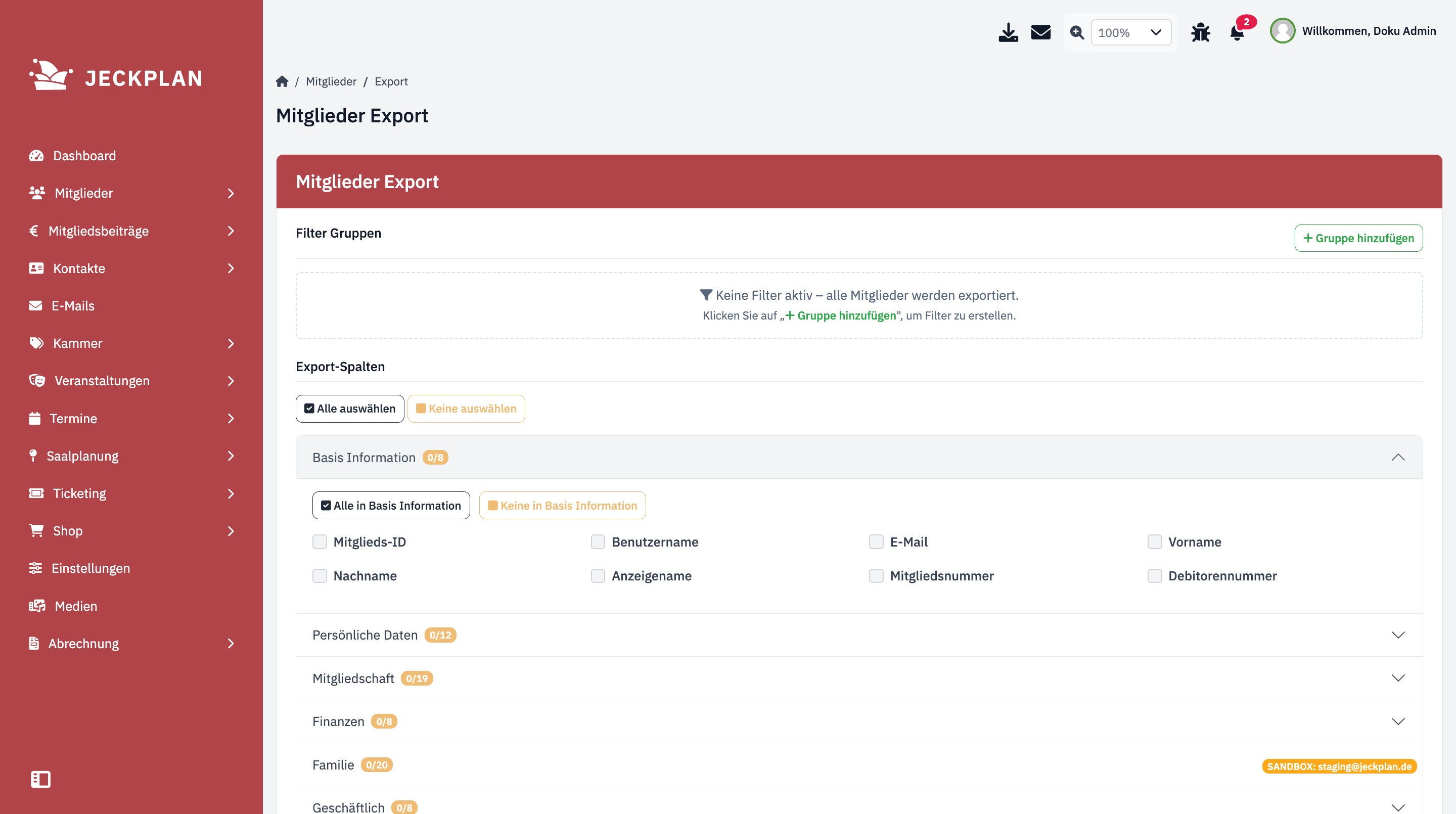
So geht's
- Filter setzen (optional): Klicke auf Gruppe hinzufügen und baue Regeln aus Feld, Operator und Wert — z. B. „Status = Aktiv" und „Beitrittsdatum vor 01.01.2000". Ohne Filter werden alle Mitglieder exportiert.
- Export-Spalten wählen: Hake an, welche Felder in die Datei sollen. Die Felder sind in Kategorien gebündelt: Basis Information, Persönliche Daten, Mitgliedschaft, Finanzen, Familie, Geschäftlich, Kommunikation und Intern. Alle auswählen / Keine auswählen gibt es je Kategorie und für alles.
- Format wählen: CSV, mit wählbarem Trennzeichen (Semikolon, Komma, Tab oder Pipe). Semikolon ist die beste Wahl für deutsches Excel.
- Klicke auf Export starten. Die Datei findest du danach oben rechts unter Herunterladbare Dateien.
Als Vorlage speichern
Brauchst du denselben Export regelmäßig (z. B. die Adressliste für den Sessionsorden-Versand)? Speichere die Konfiguration mit Als Vorlage speichern und rufe sie beim nächsten Mal einfach wieder ab.
Datenschutz
Ein Export mit Finanz- oder Familiendaten gehört nicht in ungesicherte Mail-Postfächer oder auf private Rechner. Exportiere nur die Spalten, die für den Zweck wirklich nötig sind.
Abgrenzung: Tabellen-Export in der Mitgliederliste
Für einen schnellen Auszug der aktuell gefilterten Liste reicht auch Aktionen → Tabelle exportieren direkt in der Mitgliederliste — der Export hier ist dagegen die richtige Wahl, wenn du bestimmte Spalten oder komplexe Filter brauchst.