
Darstellung
Rechnungen
Unter Shop → Rechnungen liegt das Rechnungsarchiv des Vereins: Jede Bestellung — ob Fan-Artikel, Ticket oder Mitgliedsbeitrag — bekommt automatisch ihre Rechnung.
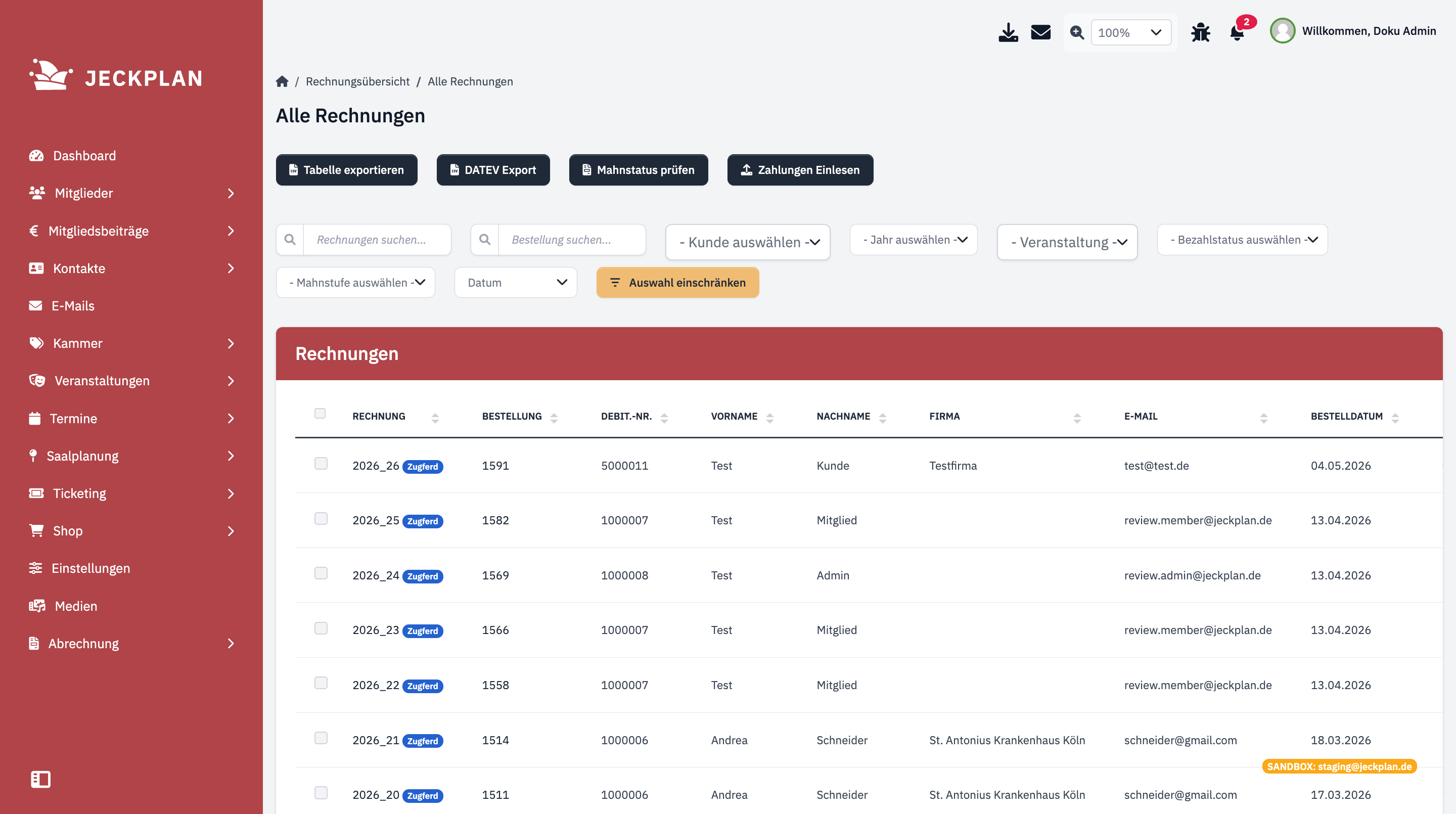
Die Übersicht
Je Rechnung zeigt die Tabelle: Rechnungs- und Bestellnummer, Kunde mit Debitoren-Nr., Bestell- und Rechnungsdatum, wann sie gesendet wurde, den Bezahlstatus, den Mahnstatus, das Zahlungsziel, die Bezahlmethode und die Gesamtsumme. Das „Zugferd"-Kürzel zeigt: Die Rechnung enthält maschinenlesbare E-Rechnungs-Daten (ZUGFeRD/EN16931).
Filter: Kunde, Jahr, Veranstaltung, Bezahlstatus, Mahnstufe (Im Verzug, 1.–3. Mahnung) und Datum.
Aktionen je Rechnung
Das Zeilen-Menü (⋮) bietet:
- Rechnung bearbeiten — Details anpassen
- Rechnung senden — (erneuter) Versand per E-Mail
- Rechnung herunterladen — das PDF (mit eingebettetem ZUGFeRD-XML)
- 1. Mahnung senden — startet das Mahnwesen (siehe unten)
Mahnwesen
So bleibst du bei offenen Posten am Ball:
- Mahnstatus prüfen (oben rechts) gleicht alle Rechnungen mit ihren Zahlungszielen ab und markiert überfällige als Im Verzug.
- Über den Mahnstufe-Filter siehst du alle Kandidaten.
- Per Zeilen-Menü verschickst du die 1. Mahnung — später entsprechend 2. und 3. Mahnung. Der Mahnstatus wird an der Rechnung dokumentiert.
Ob das Mahnen von Hand oder automatisch passiert, konfigurierst du in den Rechnungsoptionen: Bei Auslöser „Automatisch" verschickt ein täglicher Lauf die Mahnungen selbst, sobald das Zahlungsziel (bzw. die vorige Mahnstufe) plus die eingestellte Wartezeit überschritten ist. Je Stufe kannst du dort eine Mahngebühr hinterlegen, die der Mahnung aufgeschlagen wird. Das Zahlungsziel selbst kommt aus denselben Einstellungen — getrennt für Bestellungen und Mitgliedsbeiträge.
Erst Zahlungen einlesen, dann mahnen
Vor jedem Mahn-Durchgang die Zahlungen einlesen bzw. Zahlungseingänge pflegen — sonst mahnst du Mitglieder, die längst überwiesen haben. Das kostet mehr Vertrauen, als eine späte Mahnung je einbringt.
Zahlungen einlesen
Mit Zahlungen Einlesen gleichst du Kontoumsätze mit den offenen Rechnungen ab: Kontoauszugs-Datei der Bank hochladen — Jeckplan erkennt passende Zahlungseingänge (z. B. anhand der Rechnungsnummer im Verwendungszweck) und setzt die Rechnungen auf Bezahlt.
Rechnungs-Grundeinstellungen
Logo, E-Rechnungs-Option, QR-Code zum Bezahlen und Nummernlogik (Präfix + Trennzeichen, z. B. JP_2026_042, oder „Rechnungsnummer = Bestellnummer") stellst du in den Shop-Einstellungen ein.
Häufige Fragen
Warum hat eine Rechnung eine andere Nummer als die Bestellung?
Standardmäßig haben Rechnungen ein eigenes Nummernschema aus Präfix, Jahr und laufender Nummer (z. B. JP_2026_042). Wenn beide Nummern identisch sein sollen, aktiviere in den Rechnungsoptionen „Rechnungsnummer entspricht Bestellnummer".
Wann genau verschickt die Automatik die 2. Mahnung?
Im Modus Automatisch zählt die Wartezeit der 2. Stufe ab der 1. Mahnung: erst Zahlungsziel überschritten → 1. Mahnung, dann „Tage nach Erster Mahnung ohne Zahlungseingang" → 2. Mahnung, analog die 3. Die Tage je Stufe stellst du in den Rechnungsoptionen ein.
Was bedeutet das „Zugferd" an jeder Rechnung?
Die Rechnung enthält neben dem lesbaren PDF auch maschinenlesbare E-Rechnungs-Daten (ZUGFeRD/EN16931) — Buchhaltungsprogramme und Behörden können sie automatisch einlesen. Voraussetzung: vollständige Geschäftsinformationen in den Shop-Einstellungen.