
Darstellung
Veranstaltung anlegen
Neue Veranstaltungen erstellst du unter Veranstaltungen → Neue Veranstaltung.
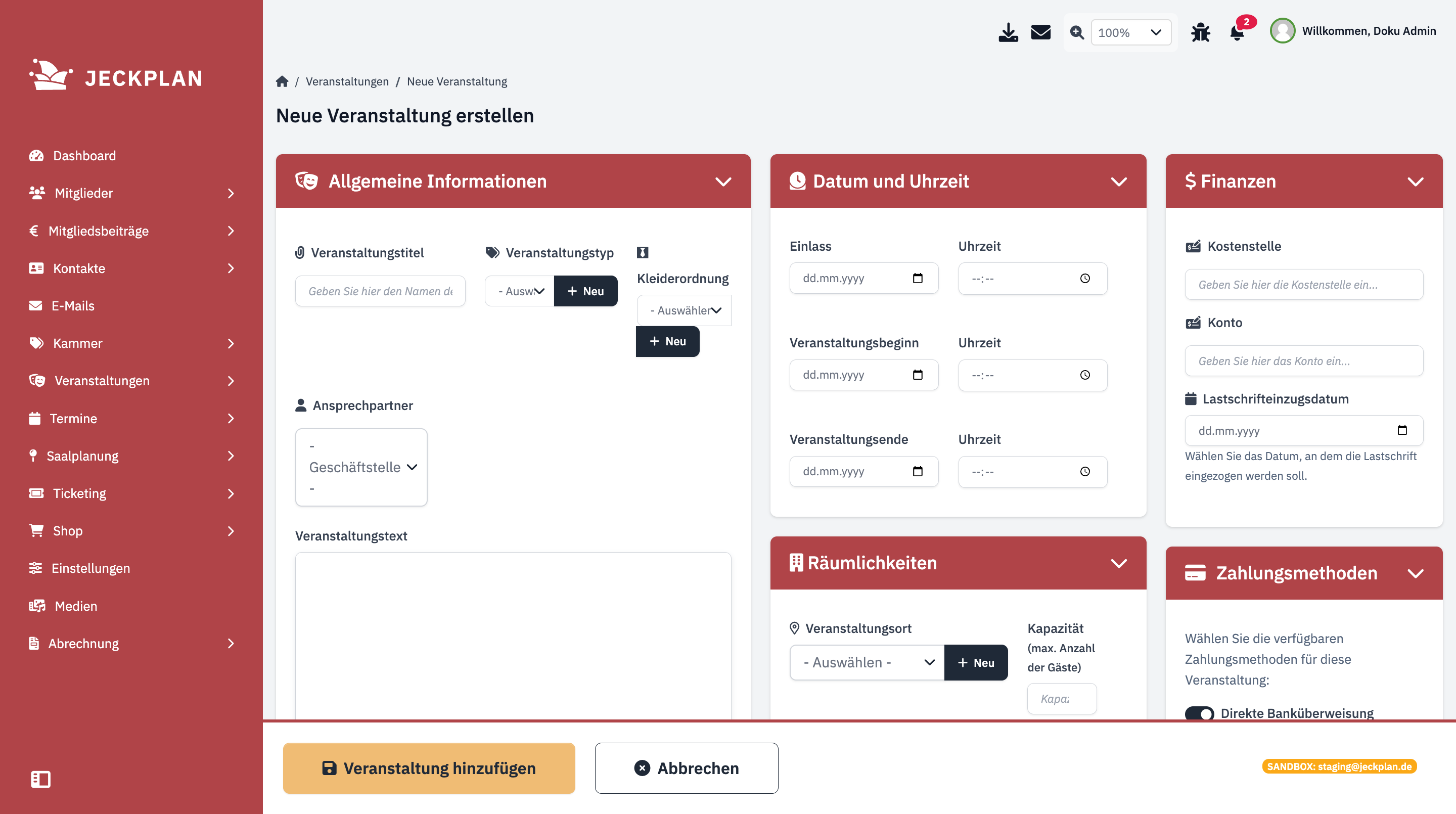
Die Bereiche des Formulars
Allgemeine Informationen : Veranstaltungstitel, Veranstaltungstyp (Feier, Fest, Versammlung — eigene Typen legst du direkt hier oder in den Einstellungen an), Kleiderordnung (z. B. „Uniform, Litewka oder dunkler Anzug"), Ansprechpartner, der Veranstaltungstext für die öffentliche Seite und eigene Geschäftsbedingungen.
Bilder und Grafiken : Veranstaltungsbild, Veranstaltungslogo und Sponsorenlogo — sie erscheinen auf der öffentlichen Veranstaltungsseite und auf den Tickets.
Datum und Uhrzeit : Einlass, Veranstaltungsbeginn und Veranstaltungsende, jeweils mit Uhrzeit.
Räumlichkeiten : Wähle einen Veranstaltungsort oder lege einen neuen an (Name, Saal-Nr., Adresse, Größe, Kapazität). Hier verknüpfst du auch den Saalplan für die Platzvergabe.
Finanzen : Kostenstelle und Konto für die Buchhaltung (fließen in den DATEV-Export) sowie das Lastschrifteinzugsdatum — das Datum, an dem Lastschrift-Zahlungen für diese Veranstaltung eingezogen werden. Es erscheint auf Rechnungen und in der Einzugs-Ankündigung. Liegen mehrere Veranstaltungen in einer Bestellung, gilt das früheste Einzugsdatum für die ganze Bestellung.
Zahlungsmethoden — mit Zeitsteuerung
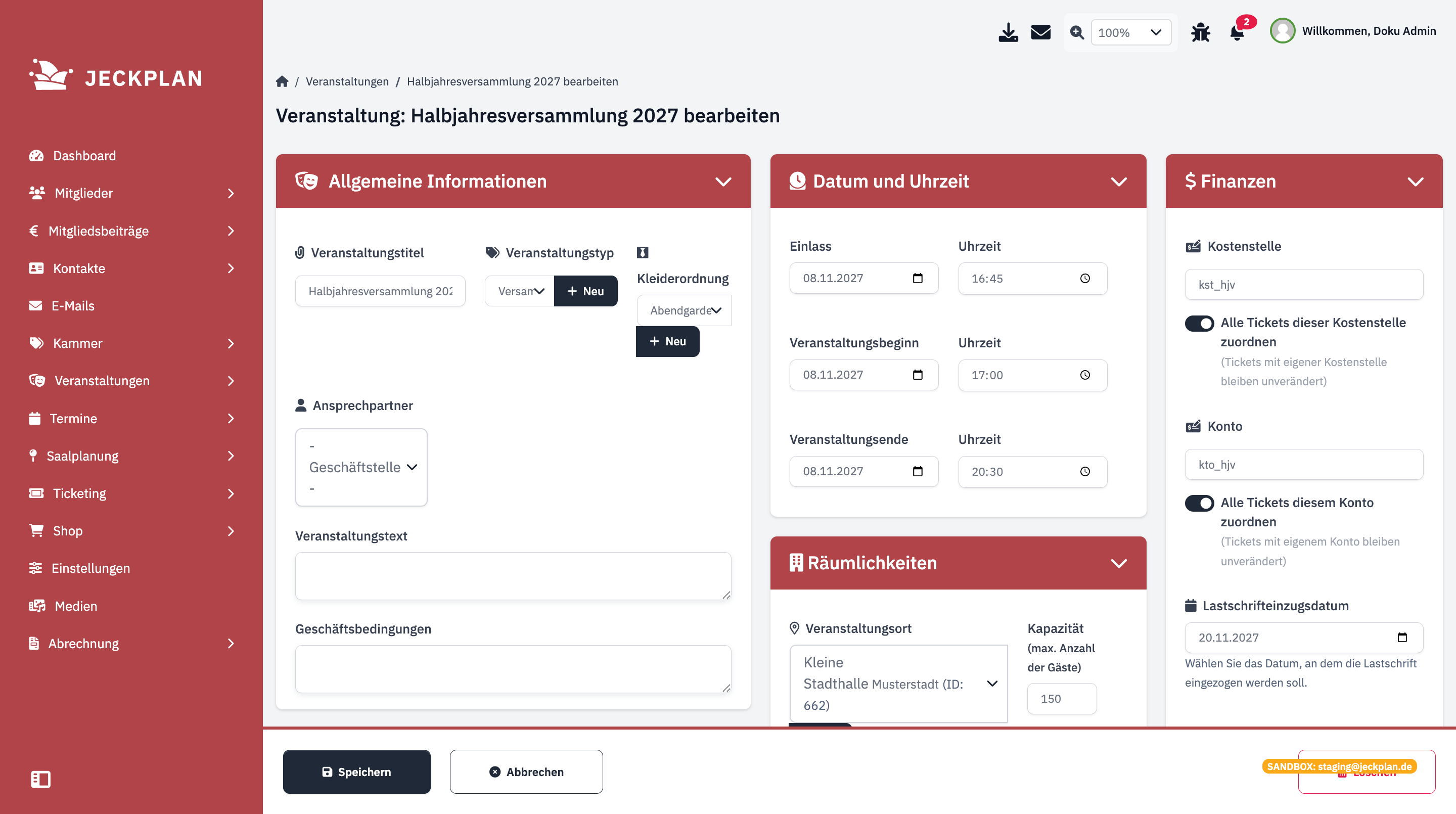
Je Veranstaltung legst du fest, welche Zahlarten beim Kartenkauf angeboten werden (Direkte Banküberweisung, PayPal, Lastschrift, Rechnung) — und wie lange:
- Hake die gewünschten Zahlungsmethoden an.
- Wähle je Methode im Dropdown Deaktivieren, wann sie vor der Veranstaltung abgeschaltet wird: Nie deaktivieren, 1/2/3 Tage, 1/2 Wochen oder 1 Monat vor der Veranstaltung.
Sobald der Abstand zum Veranstaltungsbeginn die Frist erreicht oder unterschreitet, verschwindet die Zahlart im Checkout — sie wird nicht durchgestrichen, sondern gar nicht mehr angeboten.
Wozu die Fristen?
Klassiker: Überweisung und Rechnung eine Woche vorher abschalten — so ist jede Zahlung vor der Sitzung auf dem Konto und niemand steht mit unbezahlter Karte am Einlass. PayPal kann bis zuletzt aktiv bleiben, weil das Geld sofort fließt.
Drei Stolperfallen
- Keine Zahlart angehakt ⇒ für diese Veranstaltung kann online gar nicht bezahlt werden — der Kauf scheitert kommentarlos an leerer Zahlartenauswahl.
- Mehrere Veranstaltungen im Warenkorb ⇒ es zählt die Schnittmenge: Nur Zahlarten, die bei allen Veranstaltungen im Korb erlaubt (und noch nicht befristet deaktiviert) sind, werden angeboten.
- Zusätzlich filtern die Zahlungsberechtigungen nach Nutzergruppe — ein Gast sieht z. B. keine Lastschrift, selbst wenn sie hier angehakt ist.
Sichtbarkeitseinstellungen
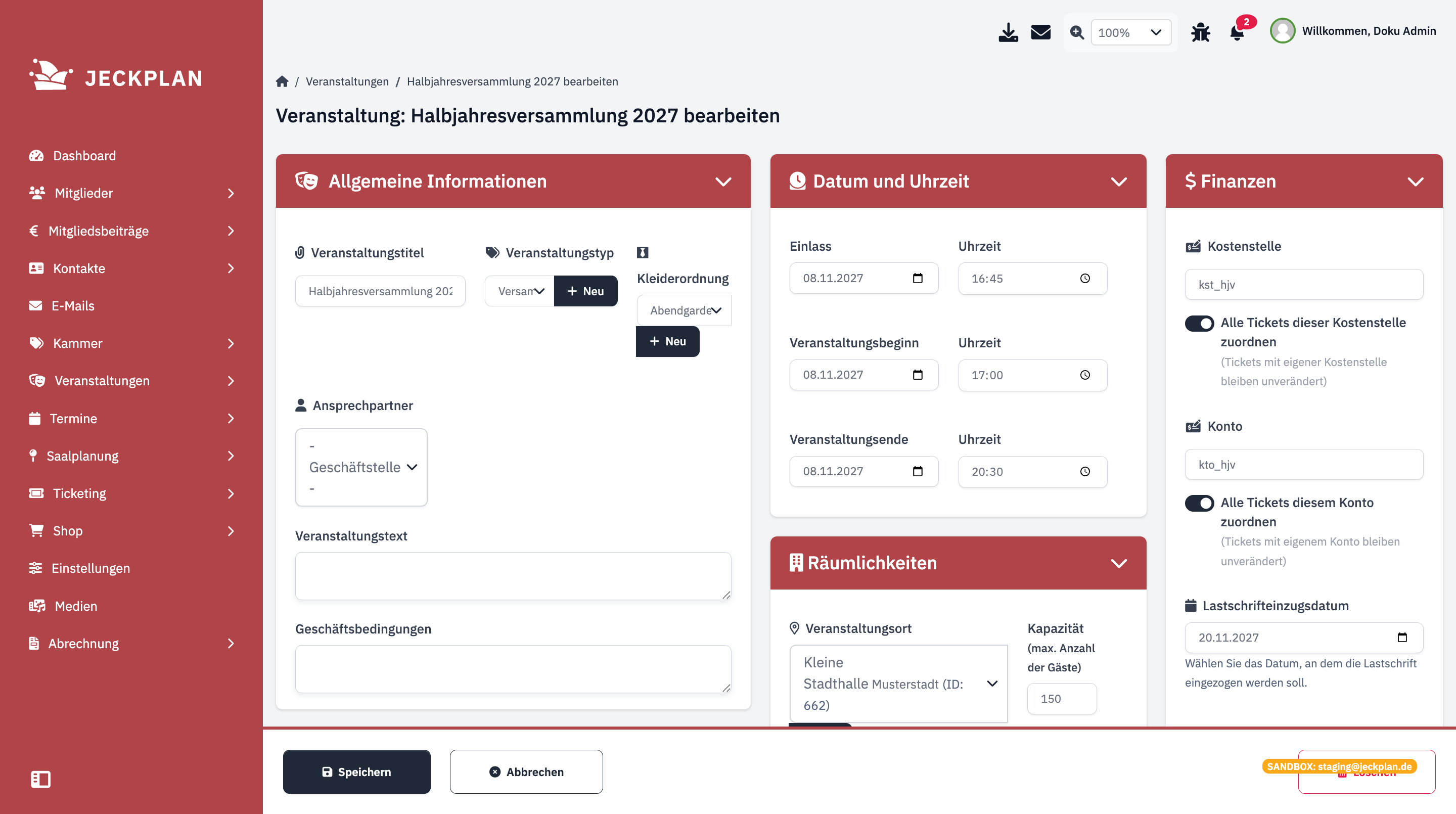
Die vier Schalter wirken unterschiedlich weit — hier der genaue Unterschied:
| Schalter | Wirkung |
|---|---|
| Interne Veranstaltung | Die Veranstaltung ist privat: nur eingeloggte Mitglieder sehen sie — auch der Direktlink funktioniert für Außenstehende nicht. |
| Veranstaltung verstecken | Verschwindet aus Listen und Ticketshop. Aber: Wer den Direktlink kennt, kann die Seite weiterhin öffnen und kaufen — gut für „stille Vorverkäufe", ungeeignet als Zugriffsschutz. |
| Tickets im Kundenbereich ausblenden | Käufer sehen die Tickets dieser Veranstaltung nicht mehr unter „Meine Tickets" und können sie dort nicht erneut herunterladen — gilt rückwirkend für alle bereits verkauften Tickets. |
| Veranstaltung als ausverkauft anzeigen | Zeigt „Ausverkauft" und blockiert den Kauf, auch wenn noch Karten auf Lager sind — der manuelle Not-Aus für den Verkauf. |
Danach: Karten anlegen
Nach dem Speichern geht es in der Detailansicht weiter: Unter Eintrittskarten legst du die Kartentypen mit Preisen an — siehe Gäste & Karten.
Reihenfolge beim Aufsetzen
- Veranstaltung anlegen (dieses Formular) → 2. Saal wählen/zeichnen → 3. Eintrittskarten & Preise anlegen → 4. Verkauf freischalten (Sichtbarkeit). So verkaufst du nie Karten ohne Plätze.
Häufige Fragen
Warum kann ein Kunde kurz vor der Veranstaltung nicht mehr per Überweisung zahlen?
Bei der Zahlart ist eine Deaktivieren-Frist gesetzt (z. B. „1 Woche vor der Veranstaltung"). Sobald die Frist erreicht ist, bietet der Checkout diese Zahlart nicht mehr an. Prüfe das Dropdown neben der Zahlungsmethode in den Veranstaltungs-Einstellungen.
Ein Kunde sieht im Checkout gar keine Zahlungsmöglichkeit — woran liegt das?
Drei mögliche Ursachen, in dieser Reihenfolge prüfen: (1) Bei der Veranstaltung ist keine Zahlungsmethode angehakt. (2) Der Warenkorb enthält Karten mehrerer Veranstaltungen und die Schnittmenge der erlaubten Zahlarten ist leer. (3) Die Zahlungsberechtigungen erlauben der Nutzergruppe (z. B. Gäste) keine der angehakten Zahlarten.
Ich habe „Veranstaltung verstecken" aktiviert — warum kaufen trotzdem Leute Karten?
„Verstecken" entfernt die Veranstaltung nur aus den Listen. Der Direktlink bleibt erreichbar — wer ihn hat (z. B. aus einer früheren E-Mail), kann weiter kaufen. Wenn wirklich niemand mehr kaufen soll: Veranstaltung als ausverkauft anzeigen aktivieren; wenn nur Mitglieder zugreifen sollen: Interne Veranstaltung.
Was ist der Unterschied zwischen „Interne Veranstaltung" und „Veranstaltung verstecken"?
Intern = Zugriffsschutz (nur eingeloggte Mitglieder, Direktlink für Externe gesperrt). Verstecken = Kosmetik (aus Listen raus, Direktlink offen). Für ein Vorstandsessen mit Kartenverkauf brauchst du „Intern", nicht „Verstecken".