
Darstellung
Mitglied anlegen
Neue Mitglieder nimmst du unter Mitglieder → Mitglied hinzufügen auf.
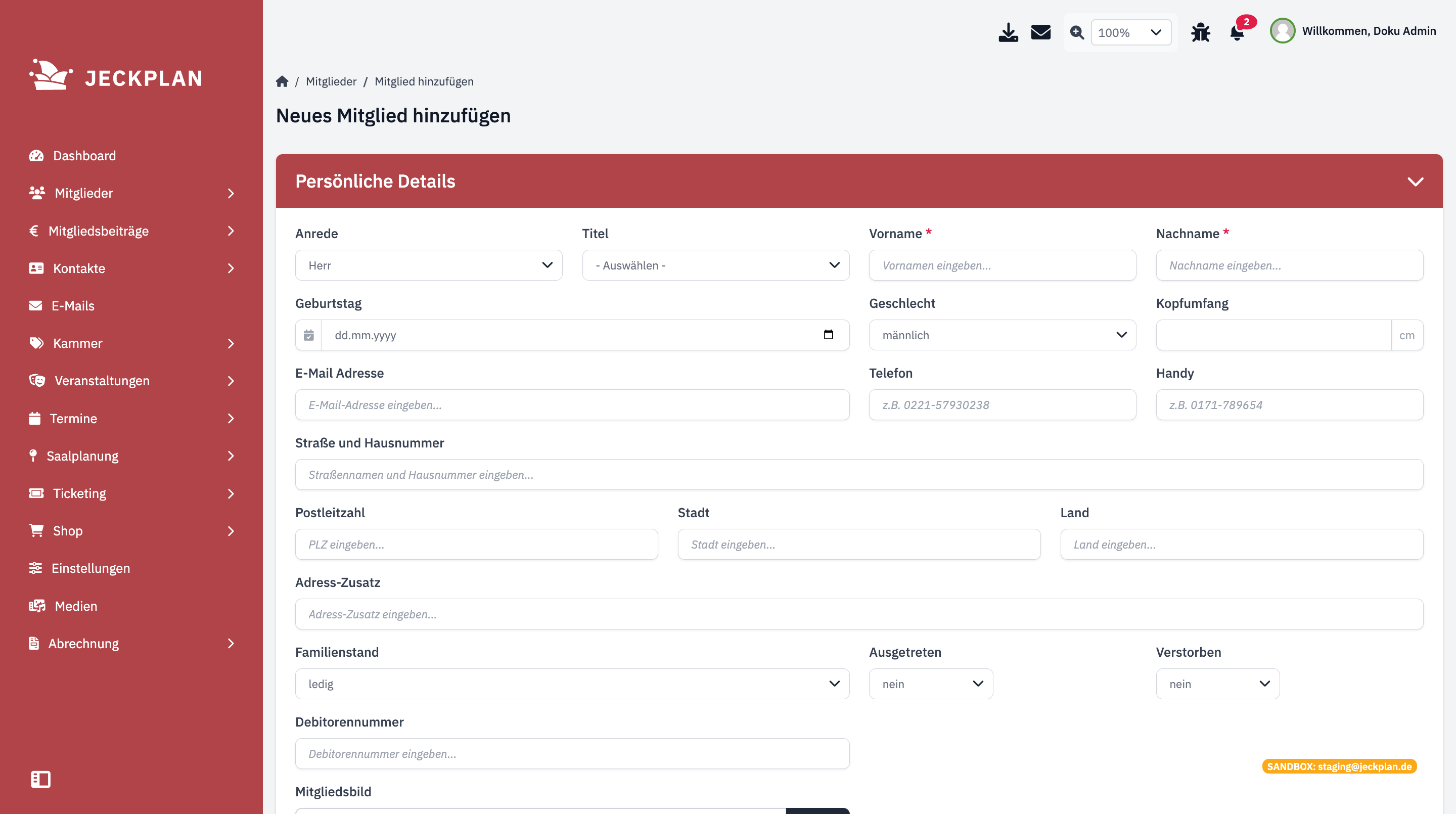
So geht's
- Öffne Mitglieder → Mitglied hinzufügen.
- Fülle die Persönlichen Details aus — nur Vorname und Nachname sind Pflichtfelder, alles andere kannst du später ergänzen.
- Ergänze nach Bedarf die weiteren Bereiche (siehe unten).
- Klicke unten auf Mitglied anlegen.
Die Bereiche des Formulars
Persönliche Details : Anrede, Titel, Name, Geburtstag, Geschlecht, Kontaktdaten (E-Mail, Telefon, Handy), Adresse, Familienstand — und praktisch fürs Schneiderpersonal: der Kopfumfang für die Mütze. Hier sitzen auch die Status-Angaben Ausgetreten und Verstorben mit Datum.
Mitgliedsbild : Ein Foto fürs Profil und den Mitgliedsausweis.
Rechnungs- und Lieferadressen : Abweichende Adressen für Rechnungen und Tickets — inklusive eigener E-Mail-Adressen: Rechnungen und Tickets können an andere Adressen gehen als die private E-Mail. Für Firmenmitglieder gibt es Rechnungsdaten aus Firmendaten übernehmen.
Mitgliedsinformationen : Mitglieds-Nr., Stammrollen-Nr., Mitgliedsantrag vom, Aufnahme in die Gesellschaft, Spitzname und ein Freitextfeld für Sonstiges.
Finanzinformationen : Debitorennummer (für die Buchhaltung), Bankverbindung (Kontoinhaber, Bank, IBAN, BIC) und der Haken Lastschrifteinzug, wenn Beiträge per SEPA eingezogen werden sollen.
Gruppen : Ordne das Mitglied direkt einer oder mehreren Gruppen zu — mit Rang, Funktion und Ehrungen je Gruppe.
Viele Mitglieder auf einmal?
Bei einer Vereinsübernahme oder einem Umstieg lohnt sich der CSV-Import statt Handarbeit.
Zugangsdaten
Mit der E-Mail-Adresse kann sich das Mitglied später selbst anmelden und sein Profil im Mitgliederbereich pflegen. Ohne E-Mail-Adresse ist kein eigener Login möglich.