
Darstellung
Shop-Einstellungen
Unter Shop → Einstellungen konfigurierst du alles rund um Verkauf, Rechnungen und Bezahlung — einmal einrichten, dann läuft's.
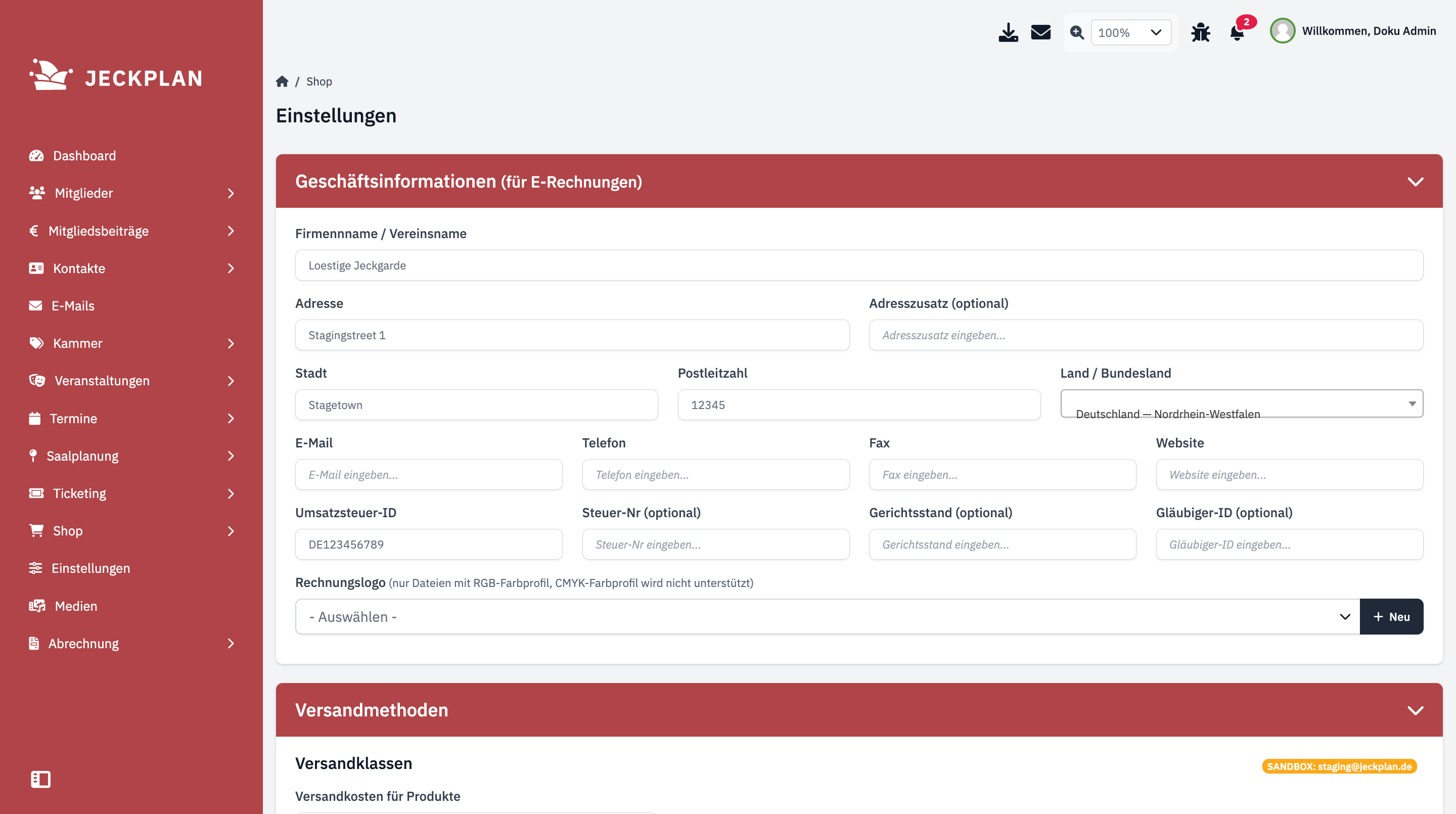
Geschäftsinformationen (für E-Rechnungen)
Die Stammdaten des Vereins, wie sie auf Rechnungen erscheinen: Vereinsname, Adresse, Kontakt, Umsatzsteuer-ID bzw. Steuer-Nr., Gerichtsstand — und die Gläubiger-ID für den SEPA-Lastschrifteinzug. Dazu das Rechnungslogo.
Pflicht für E-Rechnungen
Für gültige elektronische Rechnungen (ZUGFeRD) müssen diese Felder vollständig und korrekt sein — sie landen in den Rechnungs-Rohdaten, die Finanzämter und Buchhaltungssoftware maschinell auslesen.
Versand & Ticket-Versand
- Versandmethoden: Versandkosten getrennt für Produkte und Ticketversand, jeweils mit Konto und Kostenstelle für die Buchhaltung
- Ticket-Versand: Betreff, Einleitungstext und Button-Text der Ticket-E-Mails, Texte für Zuweisungs-E-Mails, optional ein abweichender Absender — und ob das Sponsorenlogo der Veranstaltung in der Ticket-E-Mail mitgeschickt wird
Ticket-Gebühren (PrintTickets)
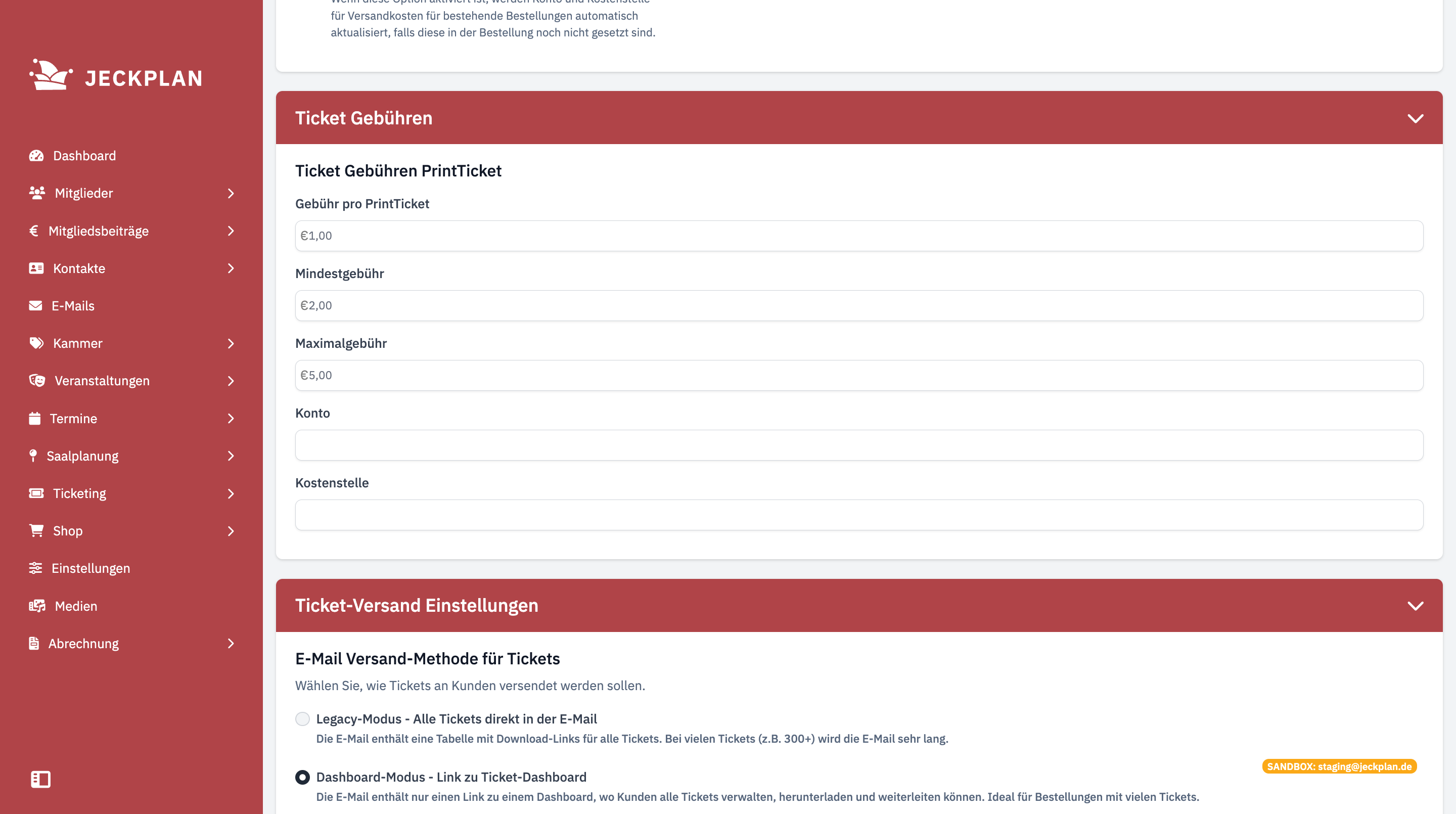
Die Gebühren greifen nur bei Karten, die als PrintTicket (Postversand) bestellt werden und bei denen die Kartenoption „Zusatzgebühr auf PrintTicket berechnen" aktiv ist:
- Gebühr pro PrintTicket × Anzahl der PrintTickets im Warenkorb
- gedeckelt durch Mindestgebühr und Maximalgebühr: berechnet wird
mindestens Mindestgebühr, höchstens Maximalgebühr - erscheint im Warenkorb als eigene Position „PrintTicket Gebühr (inkl. MwSt.)"; die enthaltene Steuer wird automatisch anteilig auf die Steuersätze der Tickets verteilt
- Konto und Kostenstelle ordnen die Gebühr für die Buchhaltung zu
Beispiel: Gebühr 1,50 €, Mindestgebühr 3 €, Maximalgebühr 9 € → 1 Ticket = 3 € (Minimum), 4 Tickets = 6 €, 10 Tickets = 9 € (Deckel).
Rechnungsoptionen
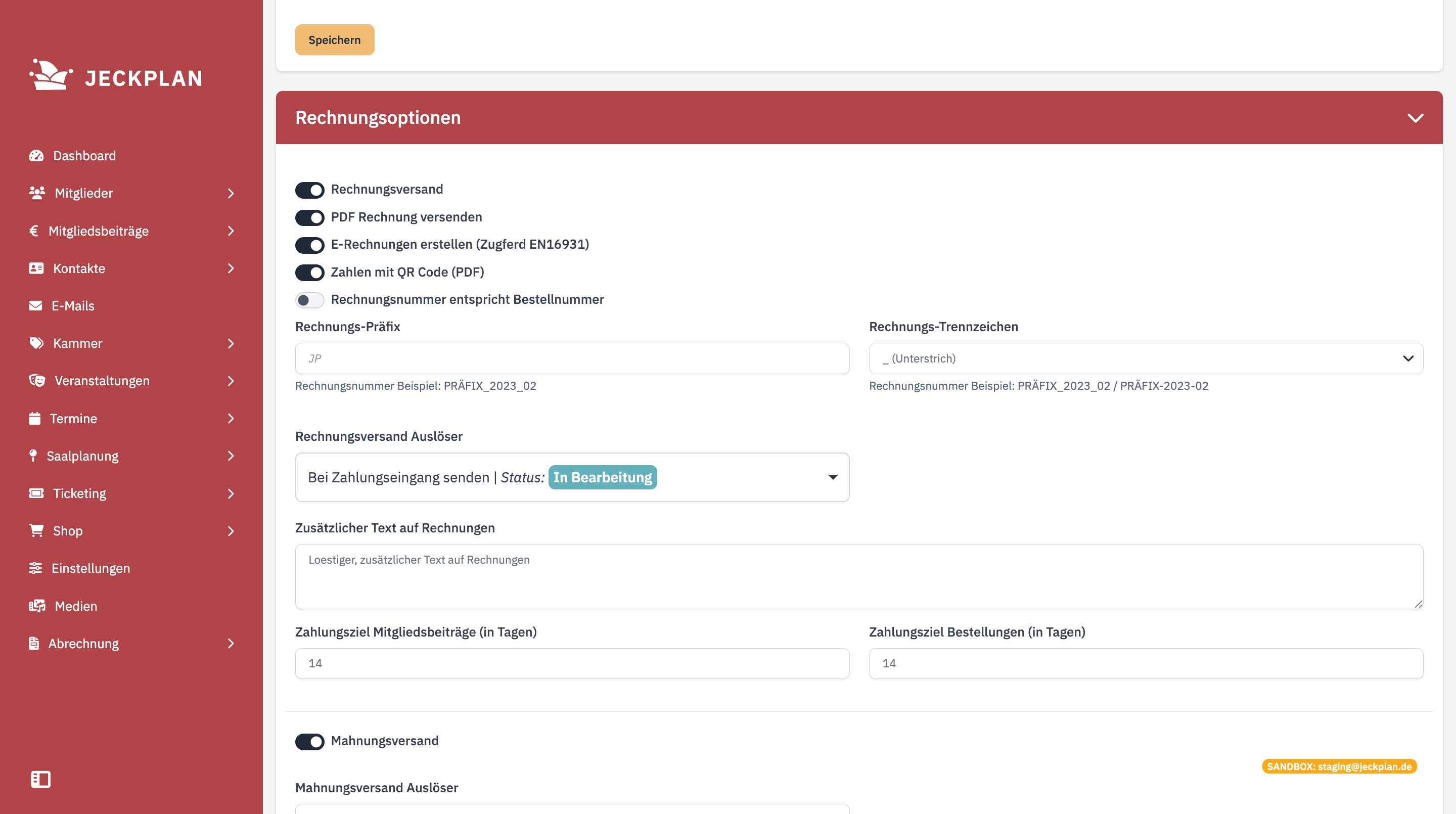
Hier stellst du das Verhalten des Rechnungswesens ein:
- Rechnungsversand (E-Mail mit Rechnungslink) und PDF Rechnung versenden (PDF als Anhang) — zwei getrennte Schalter
- E-Rechnungen erstellen (Zugferd EN16931) — bettet maschinenlesbare Rechnungsdaten ins PDF ein (Pflichtformat für viele Geschäftskunden und Behörden)
- Zahlen mit QR Code (PDF) — Girocode auf der Rechnung, den Mitglieder mit der Banking-App scannen
- Rechnungs-Präfix und Rechnungs-Trennzeichen bestimmen das Nummernschema (z. B.
JP_2026_042); alternativ erzwingt Rechnungsnummer entspricht Bestellnummer identische Nummern - Rechnungsversand Auslöser — wann die Rechnung automatisch rausgeht (z. B. Bei Zahlungseingang senden)
- Zahlungsziele getrennt für Mitgliedsbeiträge und Bestellungen (in Tagen) — ab dann gilt eine Rechnung als überfällig
Mahnwesen
Der Abschnitt Mahnungsversand steuert die drei Mahnstufen:
- Auslöser Manuell: Du verschickst Mahnungen selbst aus der Rechnungsliste; das Tage-Feld je Stufe bedeutet dann „Zahlungsziel ab Versand der Mahnung".
- Auslöser Automatisch (nach Zahlungsziel): Ein täglicher Lauf verschickt Mahnungen von selbst; das Tage-Feld bedeutet dann „Tage nach Zahlungsziel (bzw. nach voriger Mahnung) ohne Zahlungseingang".
- Je Stufe kannst du eine Gebühr festlegen, die der Mahnung aufgeschlagen wird.
Gleiche Felder, andere Bedeutung
Beim Umschalten zwischen Manuell und Automatisch ändern die Tage-Felder ihre Bedeutung (Zahlungsfrist der Mahnung vs. Wartezeit bis zur Mahnung). Nach dem Umschalten die Werte einmal bewusst prüfen.
Bezahlmethoden
Der Bereich Bezahlmethoden schaltet die Zahlarten des Shops einzeln an/aus und konfiguriert sie:
- PayPal — eigene Schritt-für-Schritt-Anleitung: PayPal einrichten
- Lastschrift (SEPA) — Gläubiger-Informationen, Kontoinhaber, IBAN, BIC, Identifikationsnummer (Gläubiger-ID) und das XML-Format der Exportdatei
- Rechnung — Beschreibung in der Kasse, Hinweistext auf der Danke-Seite und der Haken „Nur für angemeldete Kunden verfügbar"
- Direkte Banküberweisung (Vorkasse) — die Bankverbindung, die dem Käufer angezeigt wird
Zahlungsberechtigungen
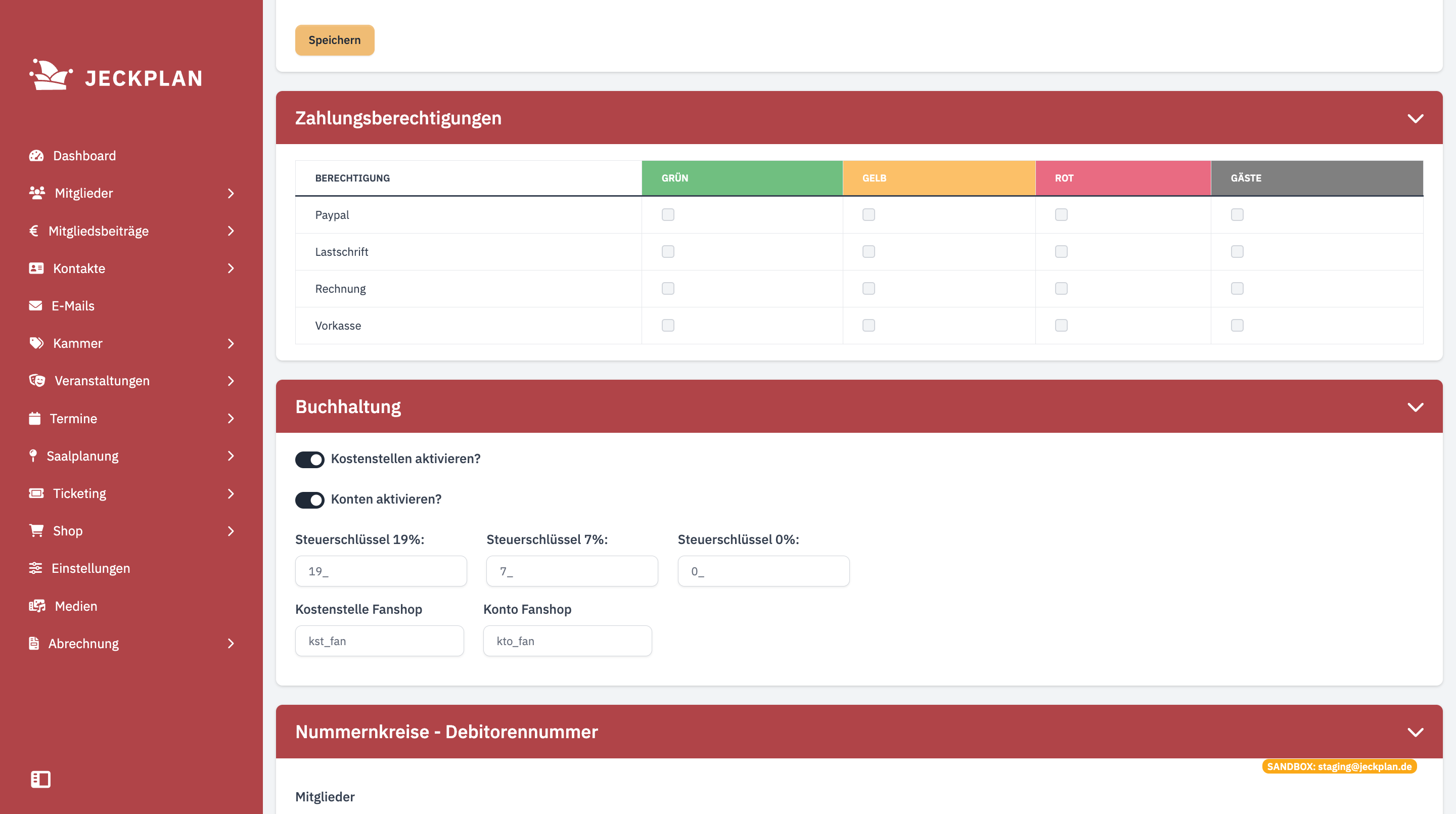
Die Matrix regelt, welche Nutzergruppe welche Zahlart benutzen darf — Zeilen: Paypal, Lastschrift, Rechnung, Vorkasse; Spalten: Grün / Gelb / Rot / Gäste.
- Grün/Gelb/Rot ist die Vertrauenswürdigkeit, die du je Mitglied/Kunde im Profil setzt (Ampel-Schalter). Wer keine Einstufung hat, gilt als Grün.
- Gäste sind alle, die nicht eingeloggt sind.
- Lastschrift hat eine zweite Hürde: Selbst wenn sie für die Gruppe erlaubt ist, sehen sie nur Personen, bei denen im Profil Lastschrifteinzug aktiviert und die Bankverbindung hinterlegt ist.
Typisches Muster: Grün darf alles, Gelb ohne Rechnungskauf, Rot nur Vorkasse/PayPal, Gäste nur PayPal und Vorkasse.
Leere Spalte = kein Kauf möglich
Entfernst du in einer Spalte alle Häkchen, kann diese Nutzergruppe gar nicht mehr bezahlen — der Checkout zeigt dann keine Zahlart an. Jede Spalte braucht mindestens eine erlaubte Methode.
Buchhaltung & Nummernkreise
Standard-Konten/Kostenstellen für die Buchhaltung sowie der Nummernkreis für Debitorennummern — je Rolle (Mitglieder, Kontakte, Kunden) ein eigener Zahlenbereich, aus dem neue Debitorennummern automatisch vergeben werden.
Häufige Fragen
Warum wird einem Kunden keine einzige Zahlart angeboten?
Der Reihe nach prüfen: (1) Hat seine Nutzergruppe (Ampelfarbe bzw. „Gäste") in den Zahlungsberechtigungen mindestens einen Haken? (2) Sind bei der Veranstaltung Zahlungsmethoden aktiviert und noch nicht per Frist deaktiviert? (3) Bei mehreren Veranstaltungen im Warenkorb: gibt es eine gemeinsame erlaubte Zahlart?
Ein Mitglied möchte per Lastschrift zahlen, sieht die Option aber nicht.
Lastschrift erscheint nur, wenn drei Bedingungen erfüllt sind: die Ampelfarbe des Mitglieds erlaubt Lastschrift, im Profil ist Lastschrifteinzug angehakt und IBAN/BIC sind hinterlegt — und die Zahlart ist bei der Veranstaltung aktiv.
Was bewirkt die Vertrauenswürdigkeits-Ampel genau?
Nur die Auswahl der Zahlarten im Shop — sonst nichts. Ein „rotes" Mitglied kann sich normal anmelden und alles nutzen, bekommt im Checkout aber nur die für Rot freigegebenen Zahlarten (z. B. keine Rechnung nach schlechten Erfahrungen).