
Darstellung
Beitragstypen
Unter Mitgliedsbeiträge → Beitragstypen definierst du, welche Beiträge es in deinem Verein gibt — z. B. Jahresbeitrag, Aufnahmegebühr oder ein Beitrag mit inkludierten Sitzungskarten.
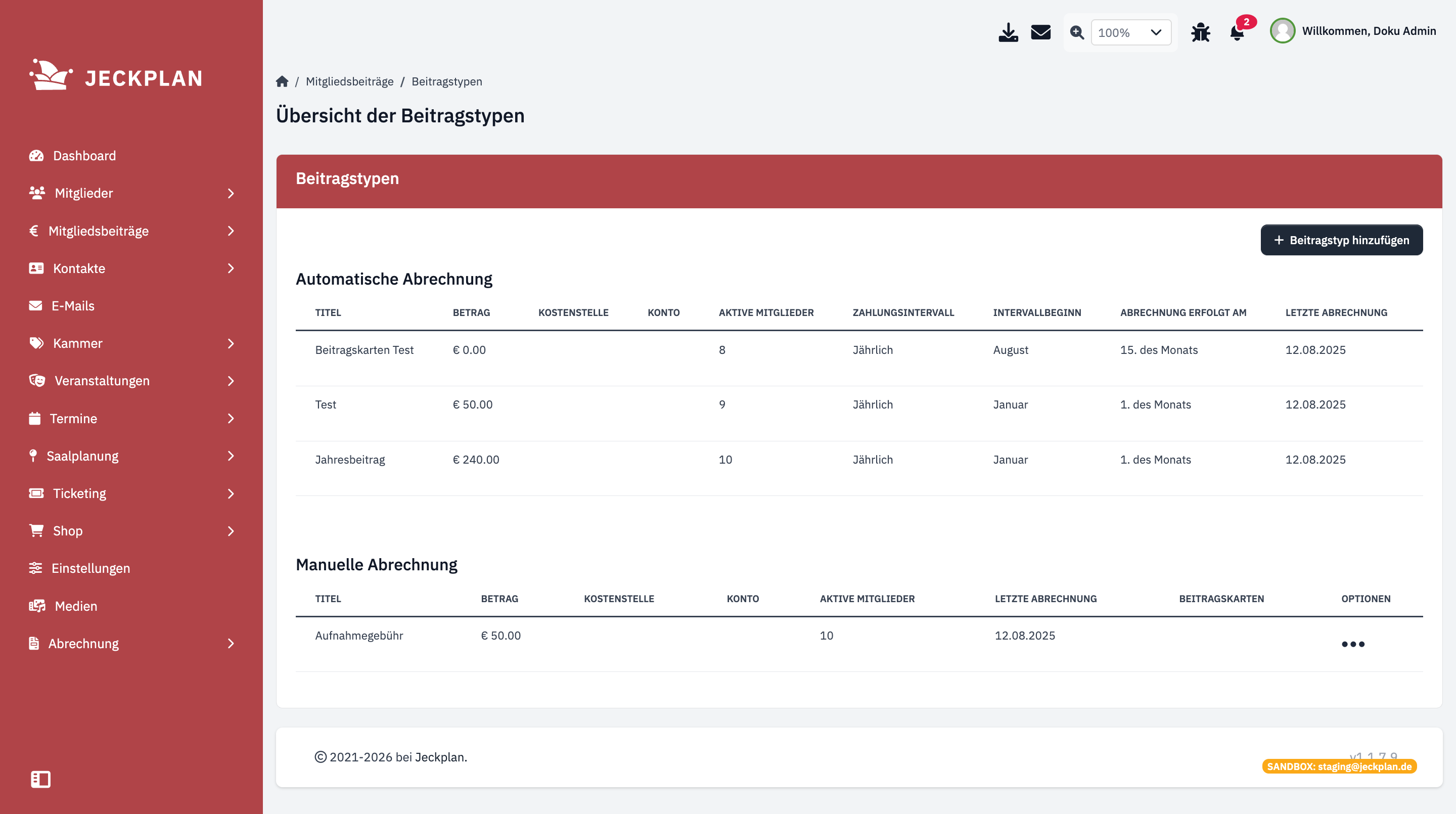
Die Übersicht trennt zwei Arten:
- Automatische Abrechnung — Jeckplan erstellt die Beiträge selbstständig zum eingestellten Termin (z. B. jährlich zum 1. Januar). Die Spalten zeigen Intervall, Intervallbeginn, letzte und nächste Abrechnung.
- Manuelle Abrechnung — der Beitrag wird nur erstellt, wenn du es anstößt (typisch: Aufnahmegebühr).
Beitragstyp anlegen
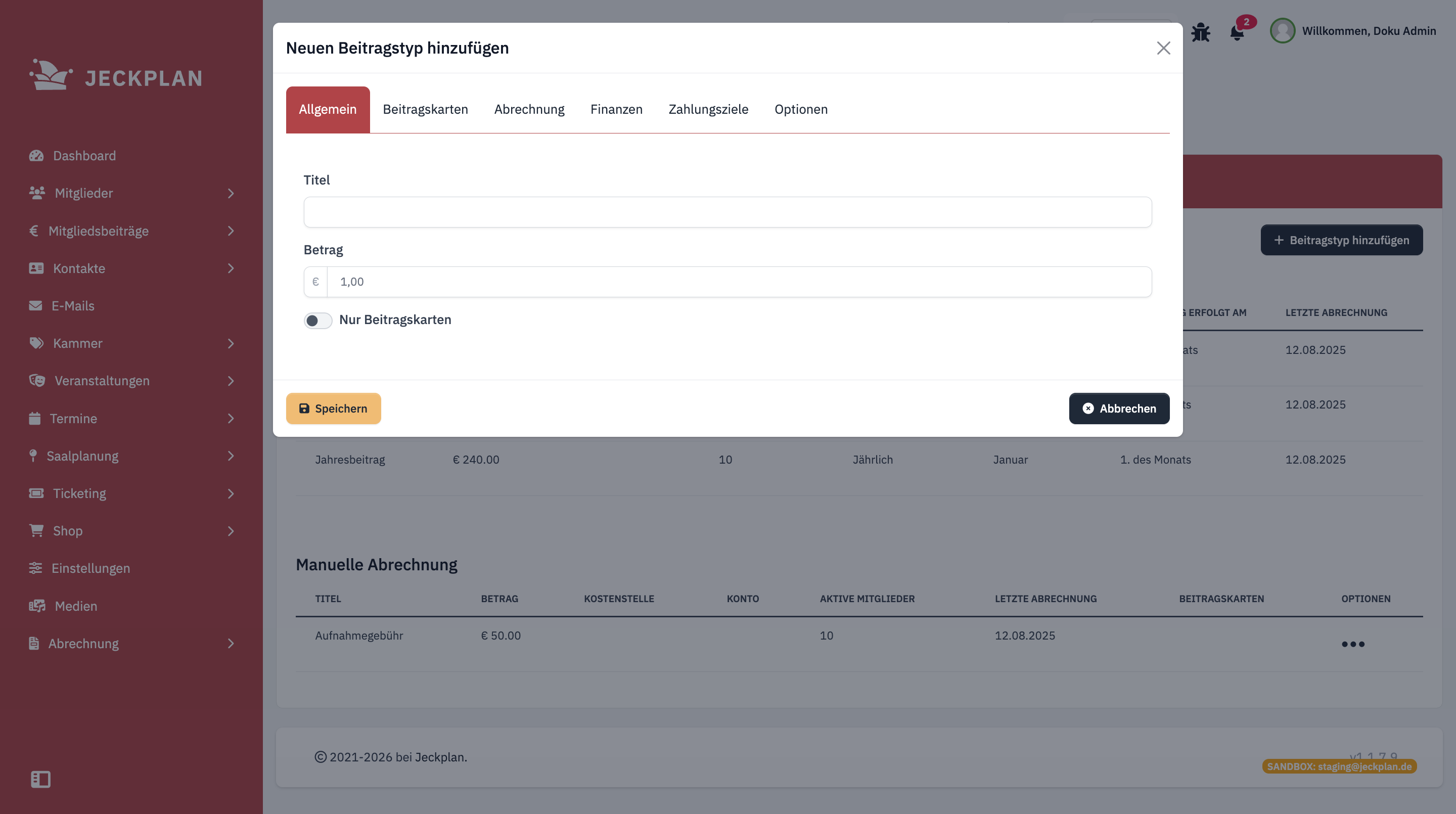
Klicke auf Beitragstyp hinzufügen. Der Dialog ist in Reiter gegliedert:
Allgemein : Titel und Betrag des Beitrags.
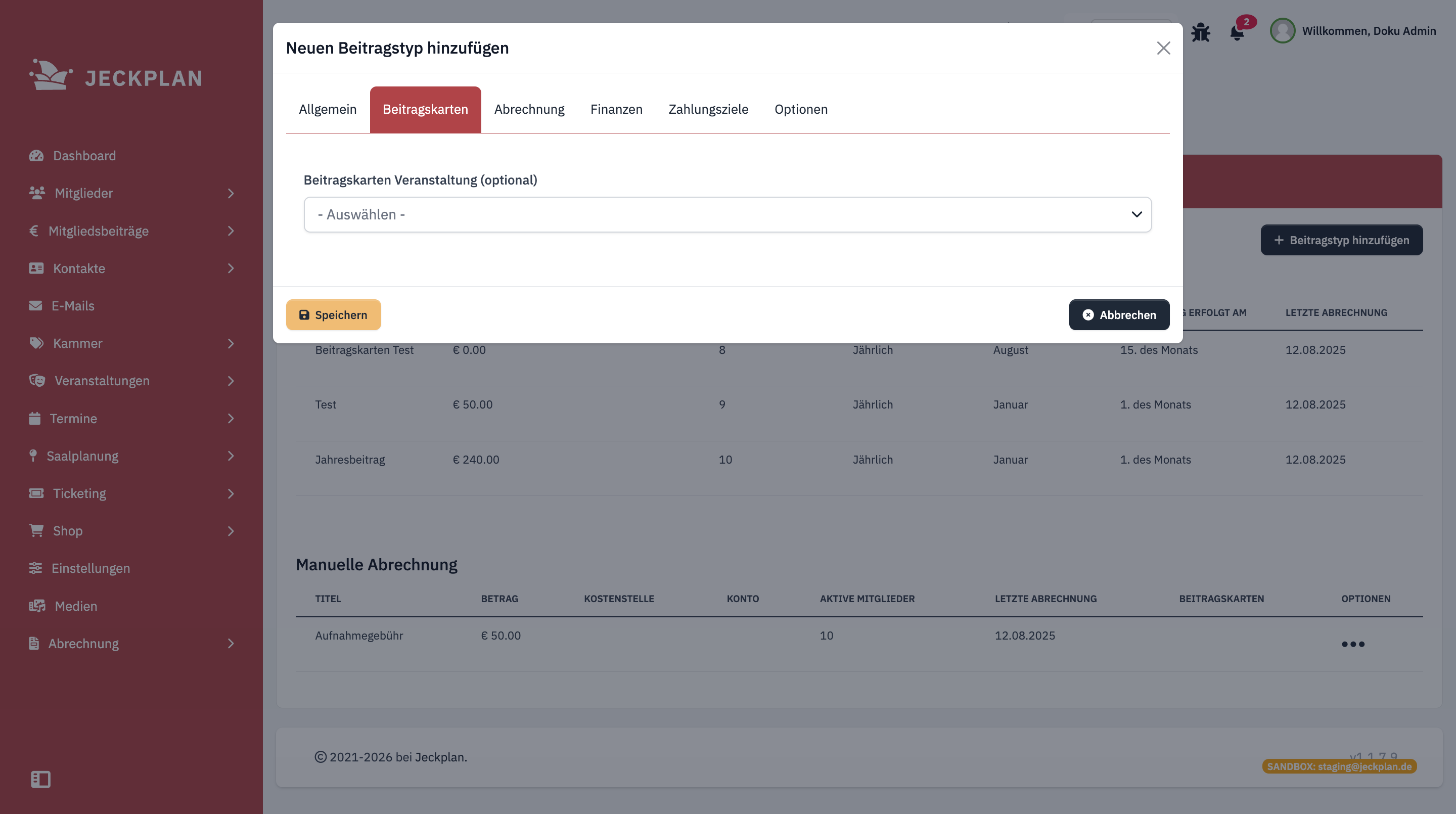
Beitragskarten : Optional: Der Beitrag enthält Eintrittskarten für eine Veranstaltung (z. B. „Beitrag inkl. 2 Sitzungskarten"). Wähle die Beitragskarten-Veranstaltung und die Kartenprodukte samt Menge; mit Nur Beitragskarten besteht der Beitrag ausschließlich aus Karten. Beim Beitragslauf landen die Karten als Positionen in der Beitrags-Bestellung — die Tickets entstehen automatisch mit der Bestellung. Sitzplätze verteilst du danach wie gewohnt über den Veranstaltungs-Saalplan.
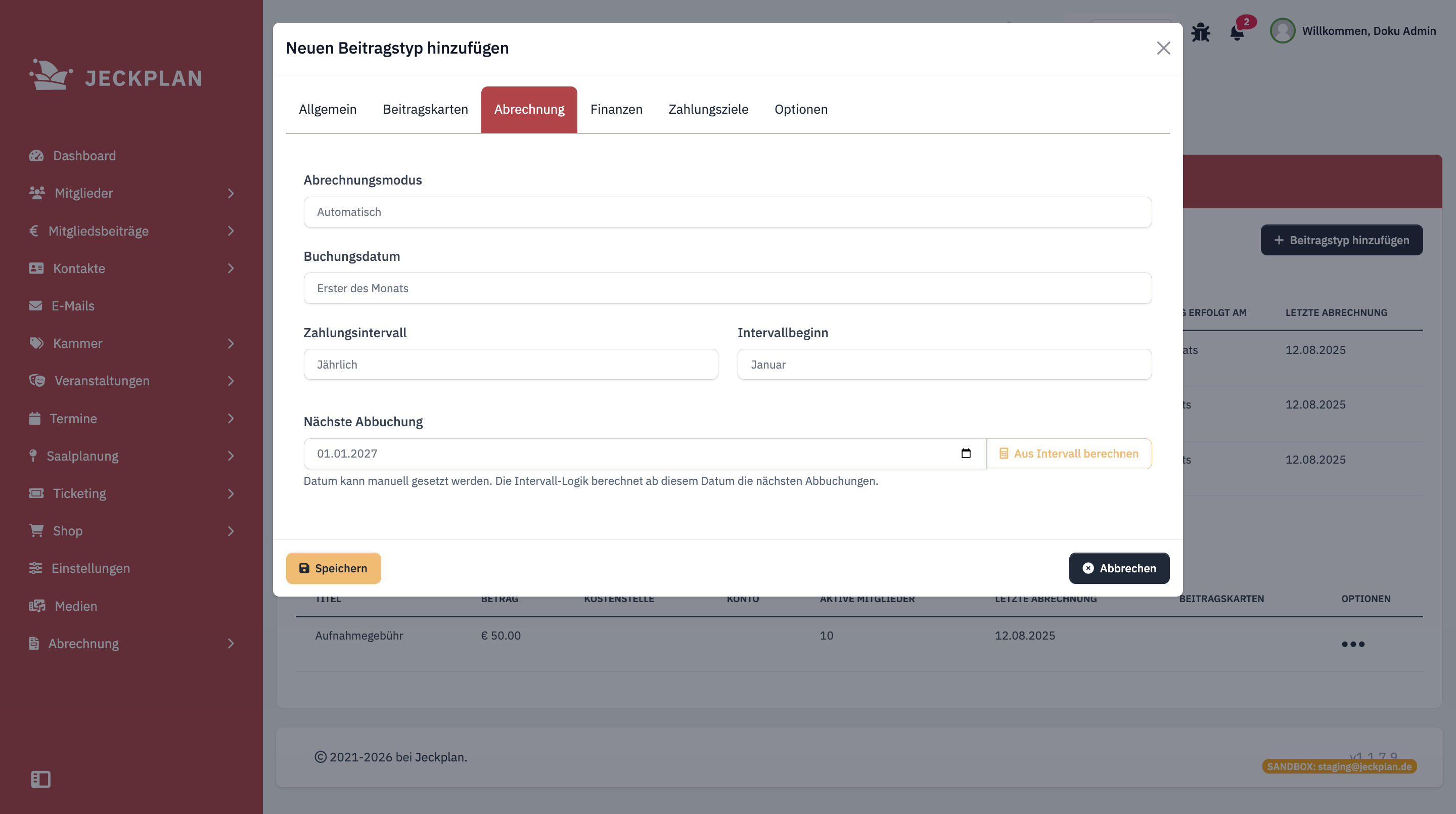
Abrechnung : Der Abrechnungsmodus (Automatisch / Manuell), das Zahlungsintervall (Jährlich, Halbjährlich, Quartal, Monatlich, Einmalig), der Intervallbeginn (Monat), das Buchungsdatum (Erster des Monats / 15. des Monats) und die Nächste Abbuchung — auf Wunsch per Aus Intervall berechnen.
Finanzen : Konto und Kostenstelle für die Buchhaltung — diese Werte landen später im DATEV-Export.
Zahlungsziele : Getrennt für Lastschrift und Rechnung: entweder x Tage nach Rechnungsdatum oder ein bestimmtes Datum.
Optionen : Unter anderem, ob automatisch eine Rechnungs-E-Mail versendet wird.
Beitragstyp zuordnen
Ein Beitragstyp wirkt erst, wenn Mitglieder ihn haben:
- Einzeln: beim Mitglied bearbeiten im Bereich Mitgliedsbeiträge
- In Masse: Mitgliederliste → Mitglieder anhaken → Mehrfachaktion Mitgliedsbeiträge zuordnen
Die Spalte Aktive Mitglieder in der Übersicht zeigt, bei wie vielen Mitgliedern der Typ hinterlegt ist.
Änderungen wirken nach vorn
Änderst du den Betrag eines Beitragstyps, gilt das für künftige Beitragsläufe. Bereits erstellte Beiträge (= Bestellungen) bleiben unverändert.
So arbeitet die Automatik
Für Beitragstypen mit Abrechnungsmodus „Automatisch" übernimmt Jeckplan die Arbeit — nach diesen Regeln:
- Täglich prüft ein Hintergrund-Lauf jeden automatischen Beitragstyp: Ist heute das Datum „Nächste Abbuchung" erreicht?
- Wenn ja, werden die Beiträge für alle Mitglieder erstellt, denen dieser Beitragstyp zugeordnet ist — unabhängig vom Status. Auch Ausgetretene, Verstorbene und Beurlaubte werden abgerechnet, solange die Zuordnung besteht (Details in der Status-Tabelle).
- Ist im Reiter Optionen Nächstes Abrechnungsdatum aktualisieren aktiviert, schaltet „Nächste Abbuchung" danach ein Intervall weiter (jährlich → +1 Jahr usw.), abgestimmt auf das Buchungsdatum (1. oder 15. des Monats). Ist die Option deaktiviert, bleibt das Datum unverändert und muss von Hand gepflegt werden.
- Ein Schutzmechanismus verhindert, dass zwei Läufe gleichzeitig arbeiten.
Automatisch oder manuell – nicht beides
Ein Beitragstyp wird entweder automatisch oder manuell abgerechnet. Steht er auf „Automatisch", erstellt der Hintergrund-Lauf die Beiträge am Datum „Nächste Abbuchung" – auch dann, wenn du für denselben Zeitraum vorher schon von Hand Beiträge erstellen ausgeführt hast. Möchtest du einen Beitragstyp selbst abrechnen (z. B. um den SEPA-Export vor dem Fälligkeitstag zu erstellen), stelle ihn vorher im Reiter Abrechnung auf „Manuell".
Der automatische Lauf verschickt nichts von selbst
Ob dabei Rechnungen erzeugt/versendet oder Lastschrift-Ankündigungen verschickt werden, bestimmen die Optionen des jeweiligen Beitragstyps (Reiter Optionen) — nicht der Lauf selbst. Prüfe die Häkchen, wenn Mitglieder keine Rechnung bekommen haben.
Häufige Fragen
Kann ich das nächste Abbuchungsdatum verschieben?
Ja — Feld „Nächste Abbuchung" im Reiter Abrechnung direkt ändern (oder per Aus Intervall berechnen neu setzen). Der nächste automatische Lauf richtet sich nach diesem Datum.
Läuft die Automatik doppelt, wenn ich zusätzlich manuell „Beiträge erstellen" starte?
Das hängt von der Reihenfolge ab:
- Erst automatisch, dann manuell: Der manuelle Lauf bietet die Option „Nur fehlende Bestellungen erstellen" — damit werden Mitglieder übersprungen, die für den Zeitraum schon einen Beitrag haben. Diese Option gesetzt lassen und vorher immer Analyse starten.
- Erst manuell, dann automatisch: Stelle den Beitragstyp vor dem manuellen Lauf auf „Manuell". Sonst erstellt der automatische Lauf am Datum „Nächste Abbuchung" die Beiträge zusätzlich.
Warum hat ein inaktives Mitglied den vollen Beitrag bekommen?
„Inaktiv" nimmt ein Mitglied nicht automatisch aus der Abrechnung. Das Muster ist: dem inaktiven Mitglied den normalen Beitragstyp entziehen und stattdessen einen eigenen (günstigeren) „Inaktiven-Beitrag" zuordnen.