
Darstellung
Bestellungen
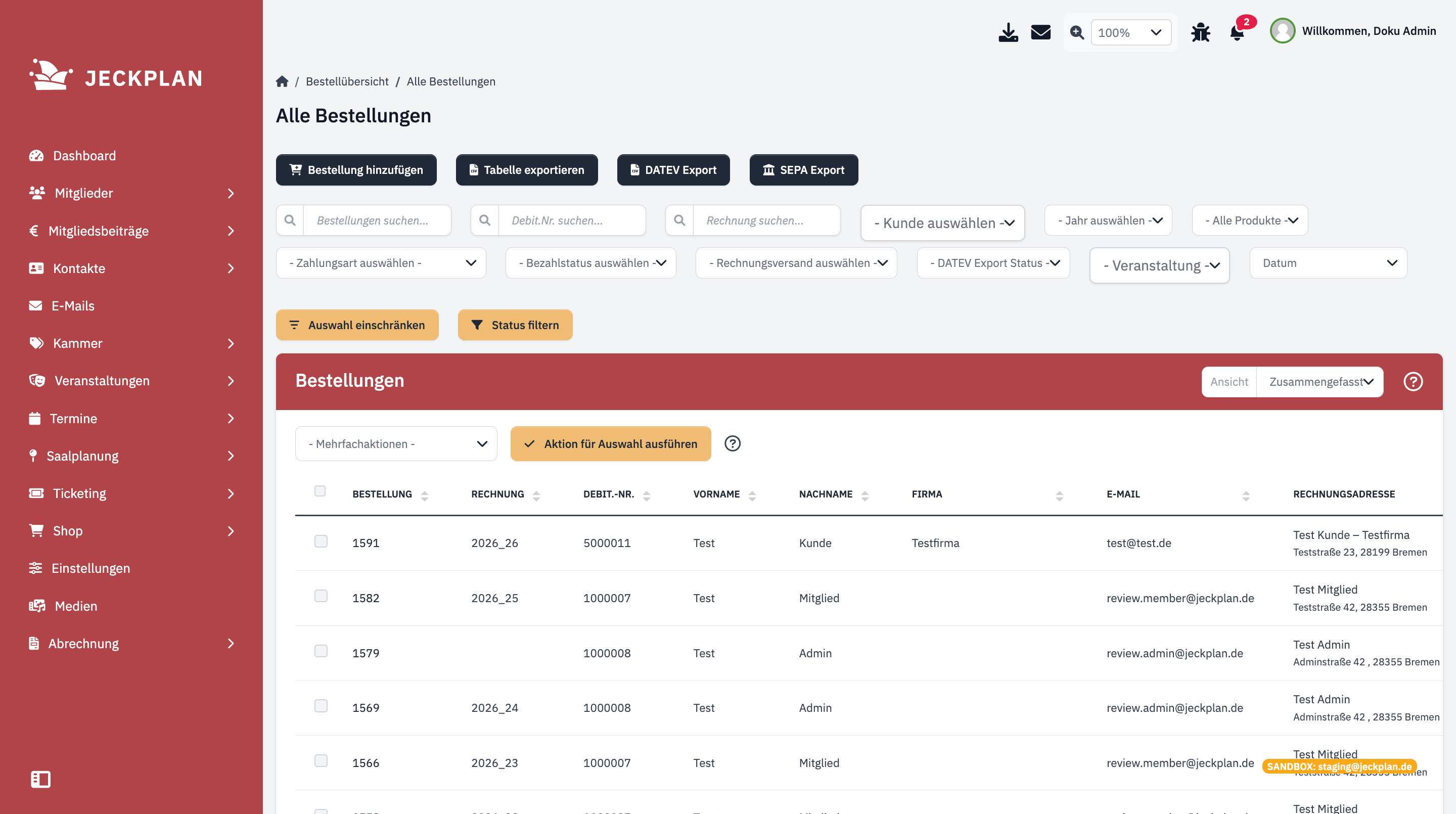
Die Bestellübersicht (Shop → Bestellübersicht) zeigt die regulären Bestellungen — Fan-Shop-Käufe und Tickets.
Was hier NICHT auftaucht
Mitgliedsbeiträge und Einladungen sind zwar technisch auch Bestellungen, werden hier aber bewusst ausgeblendet. Beiträge verwaltest du in der Beitragsverwaltung, Einladungen im Einladungen-Reiter der Veranstaltung.
Filtern
Die Filterleiste kennt: Kunde, Jahr, Produkte (auch mit/ohne Tickets), Zahlungsart (inkl. der Lastschrift-Exportzustände), Bezahlstatus (Bezahlt/Ausstehend), Rechnungsversand, DATEV-Export-Status, Veranstaltung und Datum (Bestell-, Rechnungs-, Lastschrift-Export- oder DATEV-Exportdatum). Dazu Status filtern für die Bestellstatus.
Die Ansicht gibt es Zusammengefasst (eine Zeile je Bestellung) oder Aufgeschlüsselt (je Position).
Die Bestellung im Detail
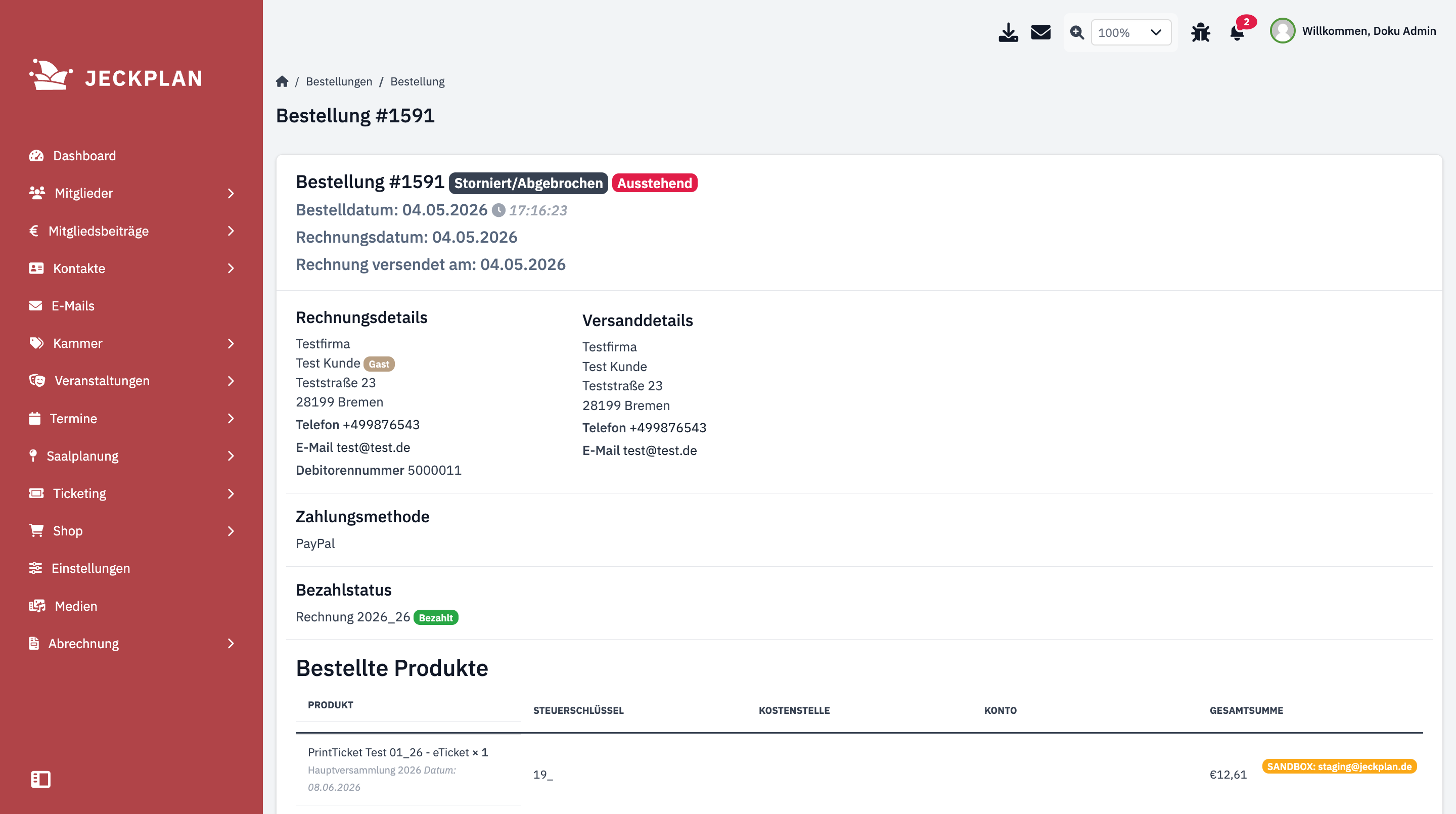
Ein Klick auf die Bestellnummer öffnet die Detailansicht mit den bestellten Produkten, Rechnungs- und Versandinformationen sowie dem Verlauf der Status- und Lagerbestandsänderungen. Hier kannst du außerdem:
- den Bestellstatus und Bezahlstatus ändern
- die Rechnung herunterladen oder erneut versenden
- eine E-Mail zur Bestellung senden
- die Bestellung einem Kontakt/Mitglied/Kunden zuordnen
Bestellung manuell anlegen
Über Bestellung hinzufügen legst du eine Bestellung im Namen eines Kunden an — z. B. bei telefonischer Bestellung oder Barverkauf am Vereinsstand. Produkte wählen, Person zuordnen, Zahlungsart festlegen, fertig.
Status & Massenaktionen
Bestellungen durchlaufen die Status In Wartestellung → In Bearbeitung → Abgeschlossen (oder Storniert). Per Mehrfachaktion änderst du den Status vieler Bestellungen auf einmal; außerdem stehen SEPA Export und SEPA Export zurücksetzen bereit — die Mechanik entspricht dem SEPA-Lauf bei Mitgliedsbeiträgen.
Exporte
- Tabelle exportieren — die gefilterte Liste als CSV
- DATEV Export — Buchungssätze fürs Steuerbüro, siehe DATEV-Export
- SEPA Export — Lastschrift-Datei für offene Lastschrift-Bestellungen
Häufige Fragen
Warum bekommt der Käufer seine Ticket-Mail nicht?
Ticket-Mails gehen nur bei Bestellstatus In Bearbeitung oder Abgeschlossen raus. Steht die Bestellung auf In Wartestellung (z. B. Überweisung noch nicht eingegangen), zuerst den Status ändern — dann klappt auch Tickets versenden. Danach lohnt ein Blick ins E-Mail-Log.
Wie lange funktionieren die Ticket-Download-Links aus den E-Mails?
Unbegrenzt — die Links verfallen nicht. Ein Gast kann sein Ticket auch Monate später noch aus der ursprünglichen E-Mail laden. Ausnahme: Bei der Veranstaltung wurde „Tickets im Kundenbereich ausblenden" aktiviert — dann geht es zumindest über den Kundenbereich nicht mehr.
Kann ich eine Bestellung nachträglich einem Mitglied zuordnen?
Ja — in der Bestell-Detailansicht über „Bestellung einem Kontakt/Mitglied/Kunden zuordnen". Praktisch, wenn ein Mitglied versehentlich als Gast bestellt hat: Danach erscheinen Bestellung und Tickets in seinem Konto.