
Darstellung
PayPal einrichten
Damit Gäste ihre Karten und Fan-Artikel per PayPal bezahlen können, verbindest du Jeckplan einmalig mit dem PayPal-Geschäftskonto deines Vereins. Die Einrichtung ist nicht schwer — man muss nur wissen, wo die Zugangsdaten herkommen.
Voraussetzungen
- Ein PayPal-Geschäftskonto des Vereins (kein privates Konto) — kostenlos einzurichten unter paypal.com/de/business
- Zugriff auf Shop → Einstellungen → Bezahlmethoden in Jeckplan
Die Felder in Jeckplan
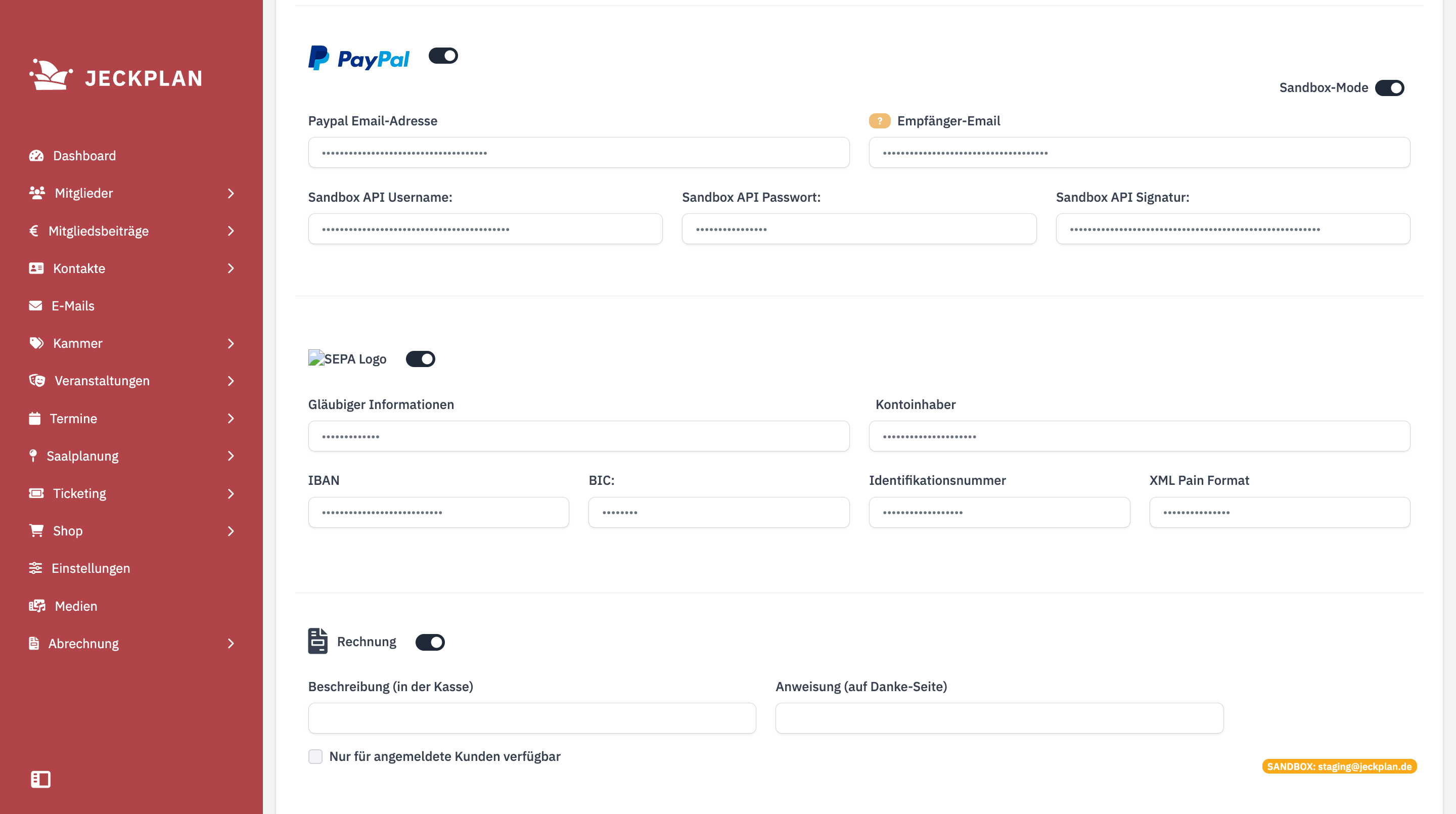
Unter Shop → Einstellungen findest du im Bereich Bezahlmethoden den PayPal-Block mit einem Ein/Aus-Schalter und diesen Feldern:
| Feld | Was hier hineingehört |
|---|---|
| Paypal Email-Adresse | Die E-Mail-Adresse des PayPal-Geschäftskontos. |
| Empfänger-Email | Nur ausfüllen, wenn Zahlungen an eine andere Adresse als die Konto-Hauptadresse gehen sollen — sonst leer lassen. |
| API Username / API Passwort / API Signatur | Die drei API-Zugangsdaten aus dem PayPal-Konto (siehe unten). Sie ermöglichen Jeckplan u. a. Rückerstattungen direkt aus der Bestellung heraus. |
| Sandbox-Mode | Testmodus — siehe unten. Im Live-Betrieb ausgeschaltet lassen. |
API-Zugangsdaten bei PayPal holen
Die drei API-Werte (Username, Passwort, Signatur) erzeugst du im PayPal-Konto — sie heißen dort „NVP/SOAP-API-Signatur":
- Melde dich unter paypal.com mit dem Geschäftskonto an.
- Öffne die Kontoeinstellungen → Bereich Kontozugriff (bzw. „Account access").
- Wähle bei API-Zugriff → API-Zugriff aktualisieren.
- Unter NVP/SOAP-API-Integration (klassisch) wählst du API-Signatur anzeigen (ggf. zuerst „API-Berechtigung anfordern" mit Option API-Signatur).
- PayPal zeigt dir jetzt API-Benutzername, API-Passwort und Signatur — kopiere die drei Werte in die passenden Jeckplan-Felder.
- Speichern in Jeckplan, Schalter auf Ein — fertig.
Zugangsdaten sind Geheimnisse
API-Passwort und Signatur wirken wie ein Schlüssel zum PayPal-Konto. Nicht per E-Mail verschicken, nicht in Chats teilen — nur direkt in Jeckplan eintragen.
Sandbox: erst testen, dann live
Mit dem Schalter Sandbox-Mode läuft PayPal im Testmodus: Es erscheinen eigene Felder (Sandbox API Username/Passwort/Signatur), die du mit Zugangsdaten aus dem PayPal-Entwicklerportal (developer.paypal.com, „Sandbox Accounts") füllst. Zahlungen laufen dann gegen Spielgeld-Konten — ideal, um den Kaufprozess einmal komplett durchzuspielen, ohne echtes Geld zu bewegen.
Für den echten Betrieb: Sandbox-Mode ausschalten und die Live-Zugangsdaten eintragen. Sandbox- und Live-Zugangsdaten sind verschiedene Werte — eine häufige Fehlerquelle.
Testen (Checkliste)
- Zahlart PayPal in der Veranstaltung bzw. im Shop aktiv? Auch in den Zahlungsberechtigungen für die richtige Nutzergruppe erlaubt?
- Testkauf durchführen (im Sandbox-Mode mit Sandbox-Käuferkonto).
- Nach der Zahlung prüfen: Die Bestellung springt auf In Bearbeitung und der Bezahlstatus auf Bezahlt.
- Danach Sandbox-Mode aus, Live-Daten rein, ein kleiner Echtkauf zur Sicherheit.
Häufige Fragen
Die Zahlung war erfolgreich, aber die Bestellung steht auf „Ausstehend" — warum?
Der Bezahlstatus folgt dem Bestellstatus: In Bearbeitung/Abgeschlossen gilt als bezahlt, alles andere nicht. Kommt die PayPal-Rückmeldung nicht an, bleibt die Bestellung hängen — prüfe, ob die PayPal-E-Mail-Adresse in Jeckplan exakt der Konto-Adresse entspricht (bzw. die Empfänger-Email korrekt ist). Falsche/unbestätigte Empfängeradresse ist die häufigste Ursache.
Was passiert, wenn ein Käufer die PayPal-Zahlung abbricht?
Die Bestellung gilt als fehlgeschlagen. Versucht der Käufer es über den „Erneut versuchen"-Link, storniert Jeckplan die fehlgeschlagene Bestellung automatisch und legt den Warenkorb mit denselben Karten neu an — es entstehen keine Karteileichen und keine doppelt reservierten Plätze.
Brauchen wir die API-Zugangsdaten wirklich, es funktioniert doch auch nur mit der E-Mail-Adresse?
Zahlungen empfangen geht oft schon mit der E-Mail-Adresse. Die API-Daten braucht Jeckplan aber z. B. für Rückerstattungen direkt aus der Bestellung. Einmal eingetragen, erspart das später Handarbeit im PayPal-Backend.
Können wir PayPal nur für bestimmte Nutzergruppen erlauben?
Ja — über die Zahlungsberechtigungen (Ampel-Matrix) steuerst du, ob z. B. auch Gäste ohne Konto per PayPal zahlen dürfen. Zusätzlich kannst du PayPal je Veranstaltung an- und abschalten oder zeitlich befristen.