
Darstellung
Gäste & Karten
Karten und Gäste verwaltest du in der Detailansicht der Veranstaltung — vor allem in den Reitern Eintrittskarten, Zusatzkarten, Bestellungen, Einladungen und Gäste.
Eintrittskarten anlegen
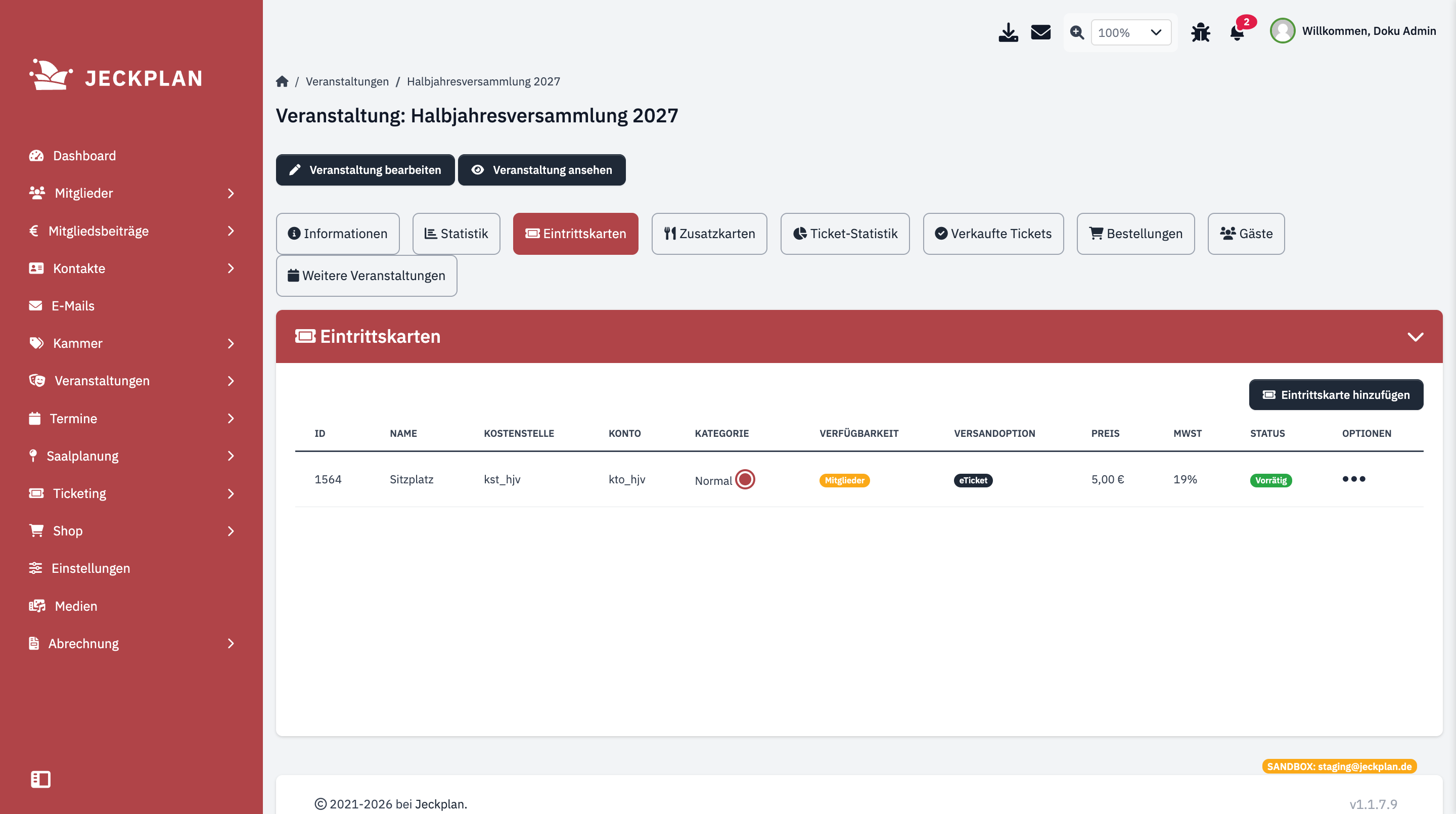
- Öffne die Veranstaltung und wechsle in den Reiter Eintrittskarten.
- Klicke auf Eintrittskarte hinzufügen.
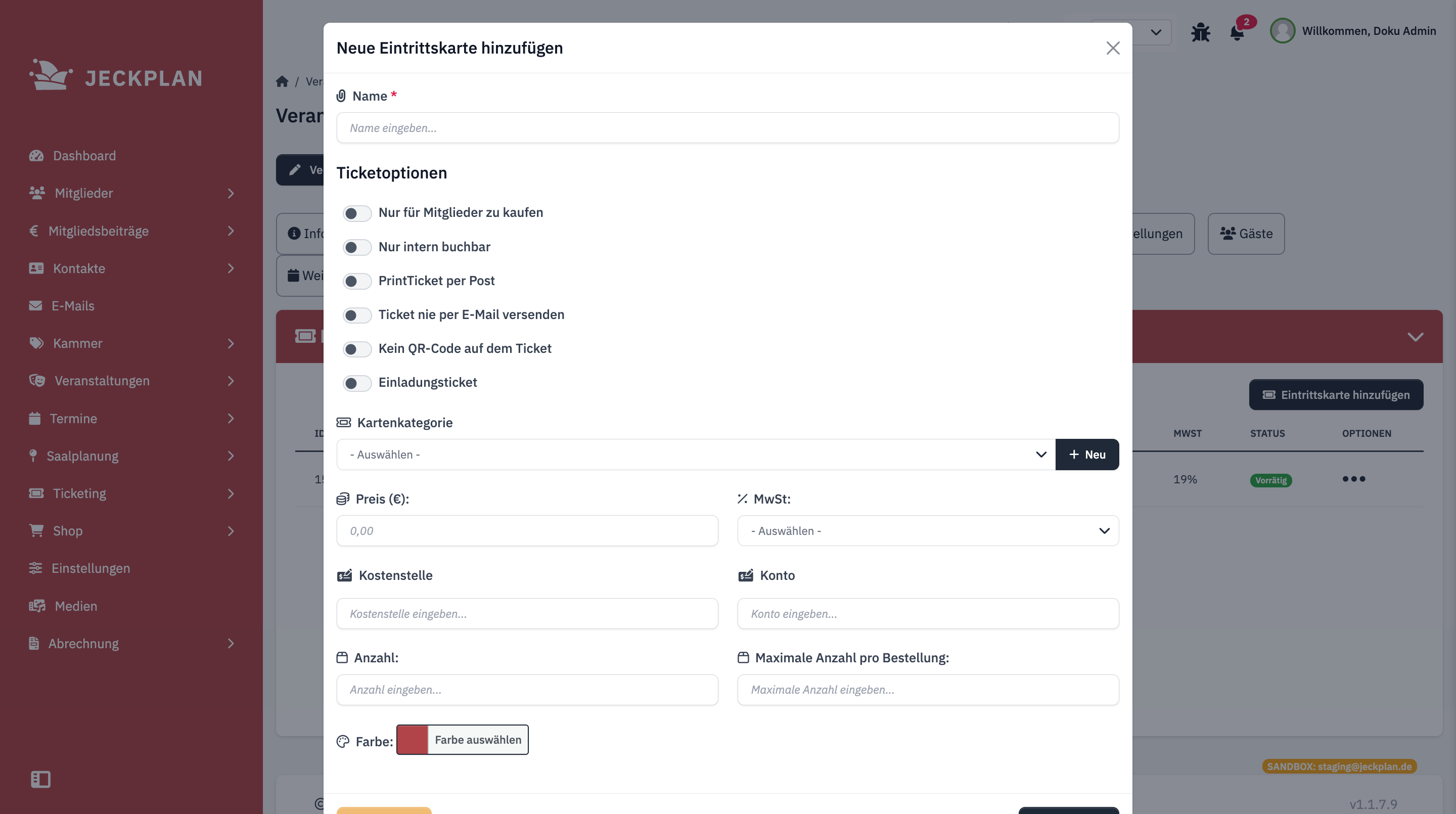
Neben Name, Kartenkategorie, Preis, MwSt, Kostenstelle/Konto, Anzahl (Lagerbestand) und Farbe (für den Saalplan) stecken im Dialog einige Schalter mit großer Wirkung:
| Schalter | Wirkung |
|---|---|
| Nur für Mitglieder zu kaufen | Nicht eingeloggte Besucher und Nicht-Mitglieder sehen diese Karte gar nicht im Ticketshop. Mitglieder sehen alle Karten. So bildest du Mitgliederpreise ab. |
| Nur intern buchbar | Die Karte ist online unsichtbar — nur die Verwaltung kann sie in manuelle Bestellungen aufnehmen (z. B. Ehrenkarten). |
| PrintTicket per Post | Bietet zusätzlich zur eTicket-Zustellung den Postversand als Versandoption an. |
| Zusatzgebühr auf PrintTicket berechnen | Aktiviert die PrintTicket-Gebühr aus den Shop-Einstellungen für diese Karte. |
| Ticket nie per E-Mail versenden | Es wird kein eTicket verschickt — z. B. wenn die Karte nur ein Verzehr-Guthaben ist. |
| Kein QR-Code auf dem Ticket | Das Ticket-PDF kommt ohne Scan-Code (dann auch kein Check-in möglich). |
| Einladungsticket | Markiert die Karte als Freikarte für den Einladungs-Workflow — erst dadurch erscheint der Reiter „Einladungen" an der Veranstaltung. |
| Maximale Anzahl pro Bestellung | Begrenzt, wie viele Karten dieses Typs ein Käufer pro Bestellung nehmen darf. |
Zusatzkarten
Zusatzkarten sind alles, was zusätzlich zur Eintrittskarte gebucht wird — Verzehrkarten, Garderobe, Programmhefte. Der Anlege-Dialog ist derselbe, aber sie verhalten sich anders:
| Eintrittskarte | Zusatzkarte | |
|---|---|---|
| Sitzplatzwahl im Saalplan | ja | nie |
| Zählt zur Veranstaltungs-Kapazität | ja | nein |
| Verkaufslimit | Sitzplätze (mit Saalplan) bzw. Lagerbestand | immer Lagerbestand |
Was begrenzt den Verkauf wirklich?
- Mit Saalplan: die freien Sitzplätze des verknüpften Bereichs — der Lagerbestand der Karte ist dann nur eine Anzeige.
- Ohne Saalplan: der Lagerbestand (Feld „Anzahl") der Karte; bei 0 verschwindet sie aus dem Shop.
- Die Kapazität der Veranstaltung (aus den Räumlichkeiten) ist eine Kennzahl für die Fortschrittsanzeige — sie stoppt den Verkauf nicht von selbst.
Bestellungen
Im Reiter Bestellungen siehst du alle Bestellungen der Veranstaltung, mit denselben Filtern und Mehrfachaktionen wie in der Bestellübersicht. Unter Aktionen findest du: Bestellung hinzufügen, Rechnungen versenden, Tabelle exportieren, DATEV Export, SEPA Export und Mahnstatus prüfen.
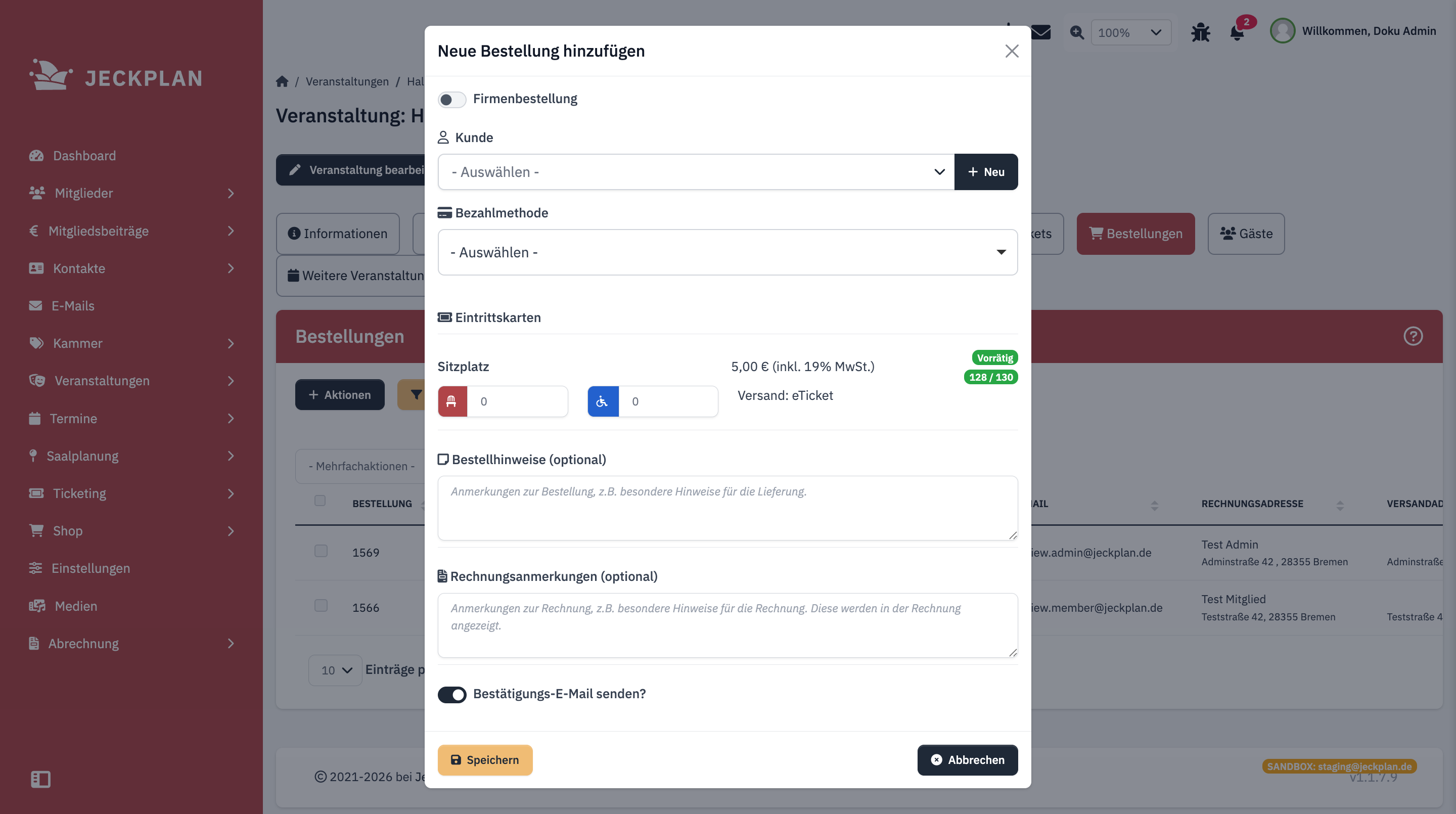
Bestellung hinzufügen legt eine Bestellung im Namen eines Gastes an (telefonische Bestellung, Abendkasse): bestehenden Kunden wählen oder neu anlegen, Adressdaten, abweichende Rechnungs- und Ticket-E-Mail, Bezahlmethode (bei Lastschrift direkt mit Kontoinhaber/IBAN/BIC), dann die Eintrittskarten samt Sitzplatz — und optional Bestätigungs-E-Mail senden.
Einladungen
Für Ehrengäste und Sponsoren gibt es einen eigenen Workflow mit Rückmeldeverfolgung.
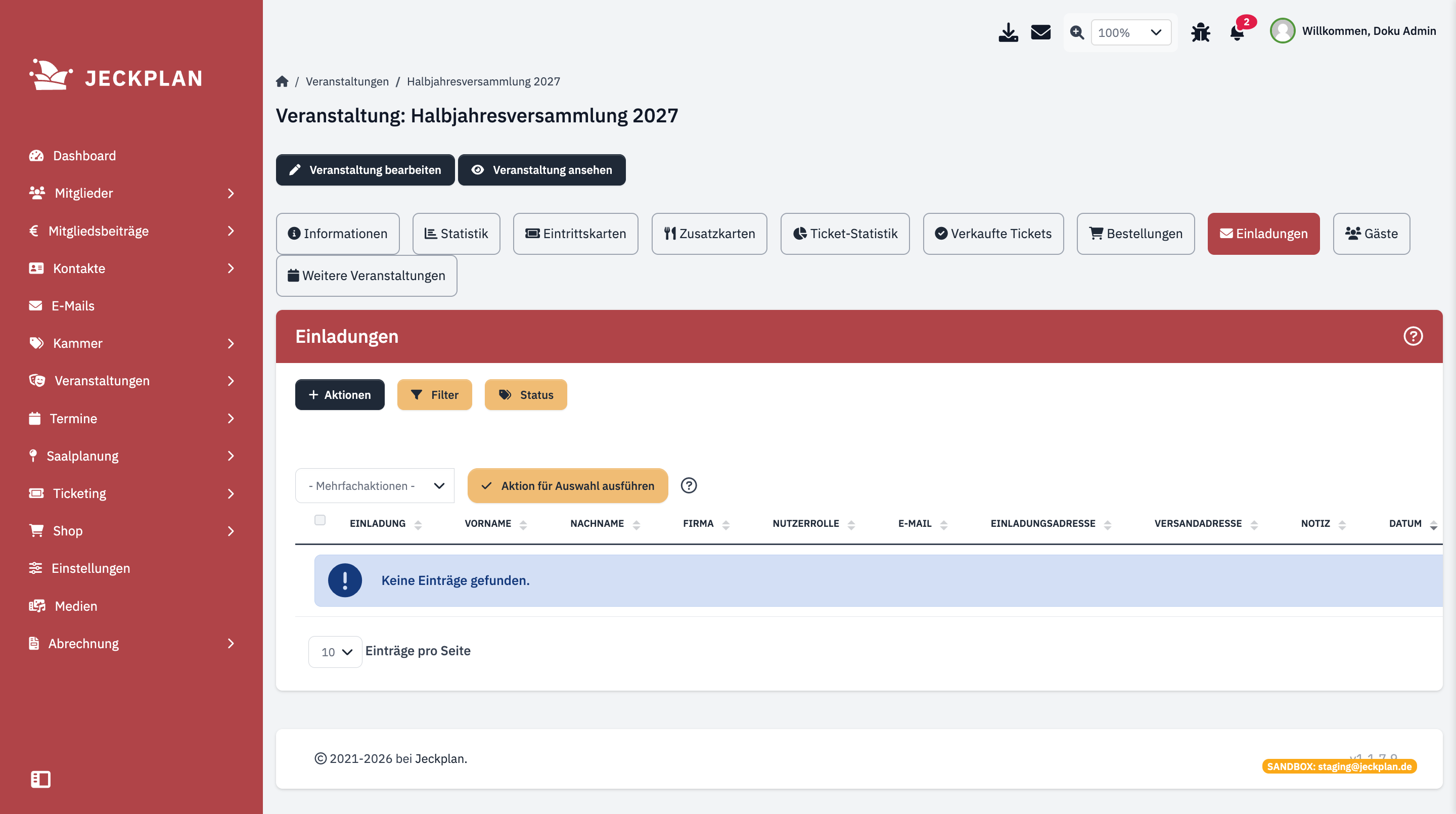
Voraussetzung: Mindestens eine Eintrittskarte der Veranstaltung trägt den Haken Einladungsticket — erst dann erscheint der Reiter Einladungen.
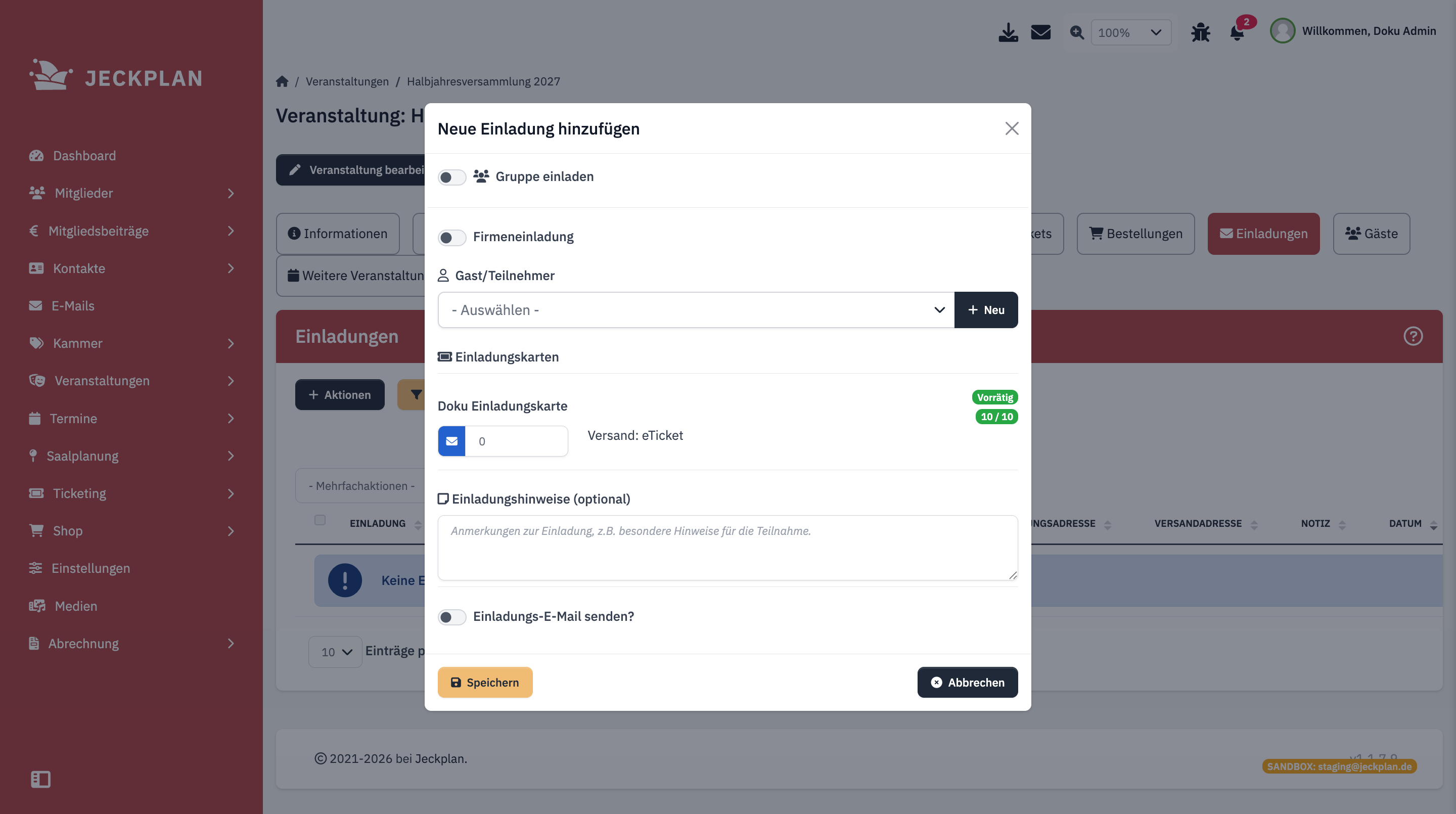
So läuft eine Einladung:
- Aktionen → Neue Einladung: Gast/Teilnehmer erfassen (oder oben Gruppe einladen umschalten und eine ganze Mitglieder- oder Kontaktgruppe wählen — jedes Gruppenmitglied bekommt seine eigene Einladung; wer keine E-Mail-Adresse hat, wird übersprungen).
- Jeckplan legt je Person eine Einladungs-Bestellung an und verschickt die Einladungs-E-Mail mit persönlichen Links zum Zusagen oder Absagen.
- Der Eingeladene kann beim Antworten die Teilnehmerdaten anpassen (z. B. Begleitung/Vertretung) — die ursprünglichen Daten bleiben gespeichert.
- Den Stand siehst du im Reiter am Status: Eingeladen → Zugesagt (bzw. Storniert bei Absage) → In Bearbeitung / Abgeschlossen.
- Nach der Zusage verschickst du die eigentlichen Tickets wie gewohnt (Ticket-Mail bzw. beim Saalplan-Abschluss).
Verkaufte Tickets
Der Reiter Verkaufte Tickets listet jedes einzelne Ticket mit seinem QR-Code-Status. Von hier aus kannst du:
- Tickets versenden — (erneuter) Versand der eTickets per E-Mail; klappt nur bei Bestellungen im Status In Bearbeitung oder Abgeschlossen
- Ticket-Codes exportieren — alle Codes als Datei, z. B. für ein externes Einlass-System
- Tabelle exportieren — die Liste als CSV
Gästeliste
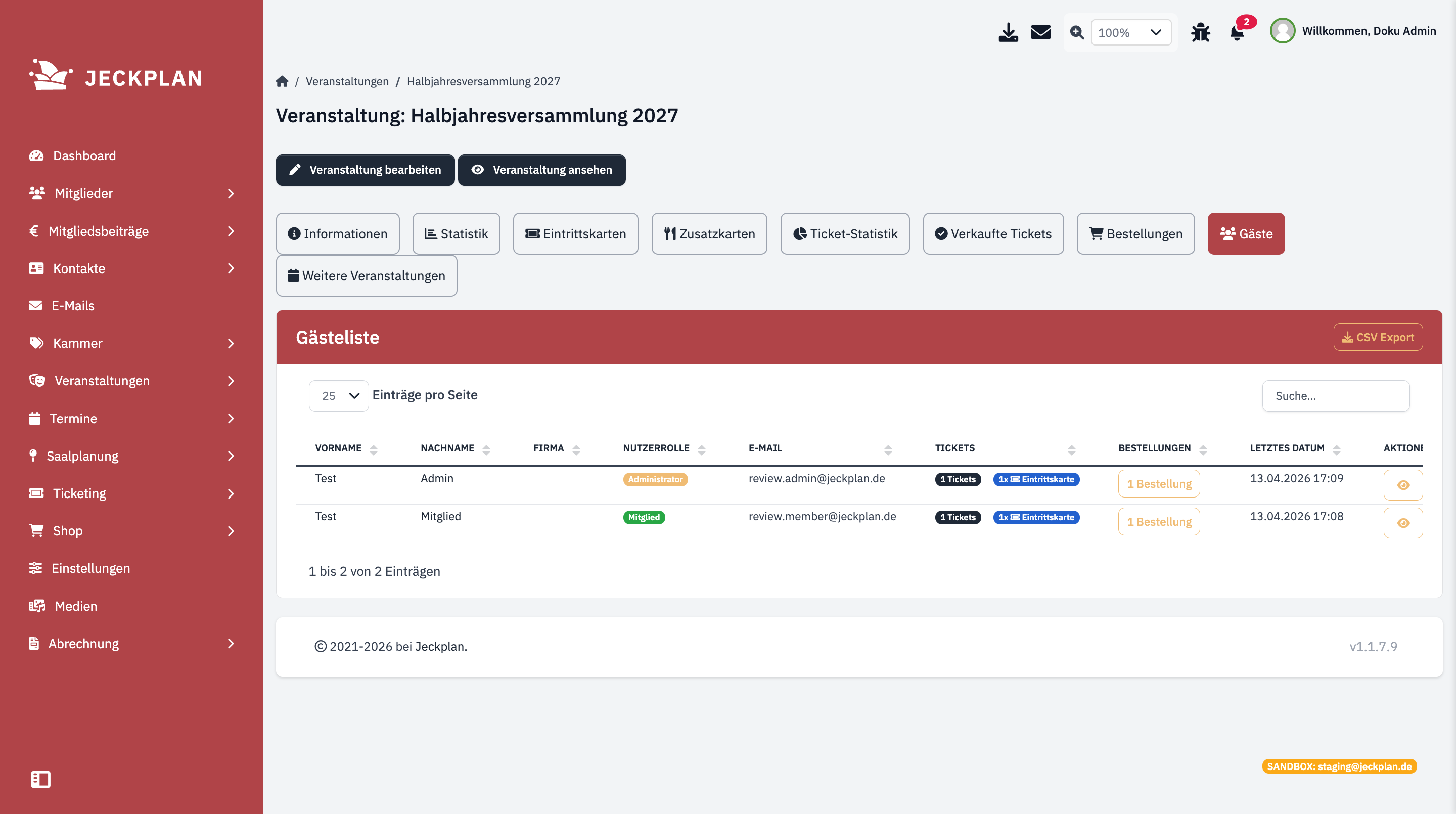
Der Reiter Gäste fasst pro Person zusammen: Name, Firma, Nutzerrolle, E-Mail, Tickets (Anzahl und Typen) und Bestellungen. Über Gästeliste CSV Export druckst du die Liste für den Einlass oder die Abendkasse.
Häufige Fragen
Warum sehe ich den Reiter „Einladungen" nicht?
Der Reiter erscheint erst, wenn die Veranstaltung mindestens eine Eintrittskarte mit dem Haken Einladungsticket hat. Lege z. B. eine Karte „Ehrengast" (Preis 0 €) mit diesem Haken an.
Warum sieht ein Interessent eine Karte im Ticketshop nicht?
Entweder trägt die Karte „Nur für Mitglieder zu kaufen" (dann hilft Einloggen als Mitglied) oder „Nur intern buchbar" — oder ihr Lagerbestand ist 0 bzw. die Veranstaltung steht auf „ausverkauft"/versteckt.
Wir haben mehr Karten verkauft, als der Saal Plätze hat — wie kann das sein?
Prüfe zwei Dinge: Zusatzkarten zählen nicht zur Kapazität (sind also unkritisch) — und ohne verknüpften Saalplan begrenzt nur der Lagerbestand je Karte, nicht die Saal-Kapazität. Die Kapazitätsanzeige ist eine Kennzahl, keine Verkaufsbremse.
Beitragskarten: Wie bekommen Mitglieder ihre Sitzungskarten über den Beitrag?
Das läuft über den Beitragstyp: Dort werden Veranstaltung und Kartenprodukte samt Menge hinterlegt; beim Beitragslauf entstehen die Tickets automatisch mit der Beitrags-Bestellung.