
Darstellung
Alle Tickets
Unter Ticketing → Alle Tickets findest du jedes einzelne Ticket, das je verkauft, verschenkt oder über Beiträge ausgegeben wurde — veranstaltungsübergreifend.
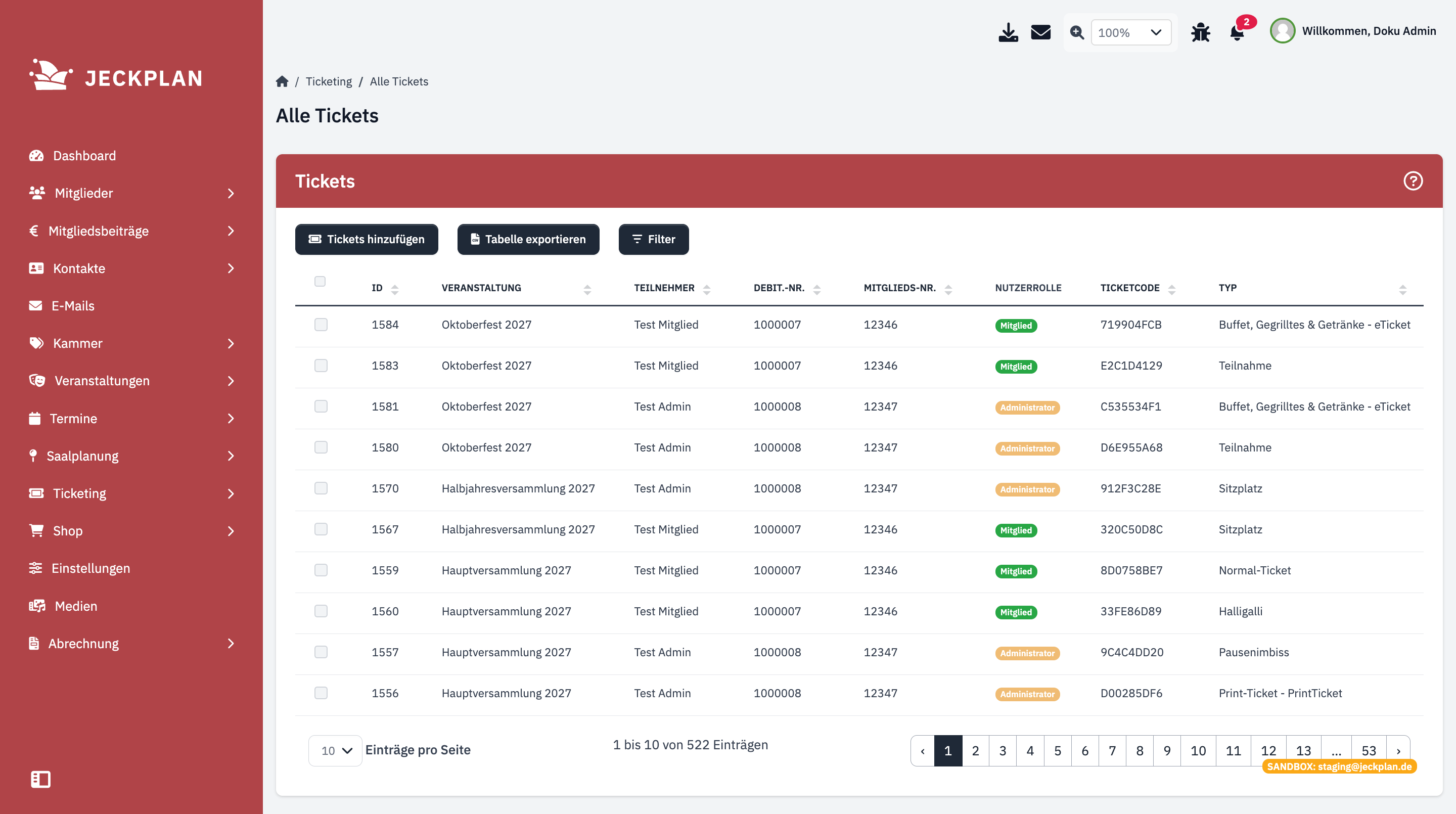
Die Spalten
ID, Veranstaltung, Teilnehmer, Debitoren-Nr., Mitglieds-Nr., Nutzerrolle, der eindeutige Ticketcode, Typ, Kategorie, die zugehörige Bestellung, Datum, Status und ein Download-Knopf für das Ticket-PDF.
Filtern
Der Filter-Bereich kann viel: nach Veranstaltung, Kunde, Land/Bundesland der Rechnungsadresse, Zahlungsmethode, Jahr und nach Datum — wahlweise Kaufdatum, Bezahldatum oder Eventdatum.
Aktionen
- Tickets hinzufügen — Tickets manuell ausstellen (z. B. Ehrenkarten), ohne Bestellung im Shop
- Tabelle exportieren — die gefilterte Liste als CSV
- Download je Zeile — das einzelne Ticket-PDF erneut herunterladen, z. B. wenn ein Gast seine Mail verloren hat
Ticket weg?
Gast findet sein eTicket nicht mehr? Hier nach Name filtern → Download → PDF zusenden. Alternativ kann der Gast es selbst im Mitglieder-/Kundenbereich herunterladen.
Die Karten einer bestimmten Veranstaltung verwaltest du direkt in deren Detailansicht — siehe Gäste & Karten.
Häufige Fragen
Wie lange sind Ticket-Download-Links gültig?
Unbegrenzt — die Links aus den Ticket-E-Mails verfallen nicht. Nur wenn bei der Veranstaltung „Tickets im Kundenbereich ausblenden" aktiv ist, kommen Käufer über ihren Kundenbereich nicht mehr an die Tickets.
Kann ich ein einzelnes Ticket ungültig machen?
Storniere die zugehörige Bestellung (bzw. erstatte die Position) — damit verliert das Ticket seine Gültigkeit beim Check-in. Das Ticket-PDF selbst lässt sich nicht zurückrufen, aber der Scan weist es dann ab.
Warum steht bei einem Ticket kein Sitzplatz?
Entweder ist es eine Zusatzkarte (bekommt nie einen Platz), die Veranstaltung hat keinen Saalplan, oder die Platzvergabe ist schlicht noch nicht erfolgt.