
Darstellung
Beitragsverwaltung
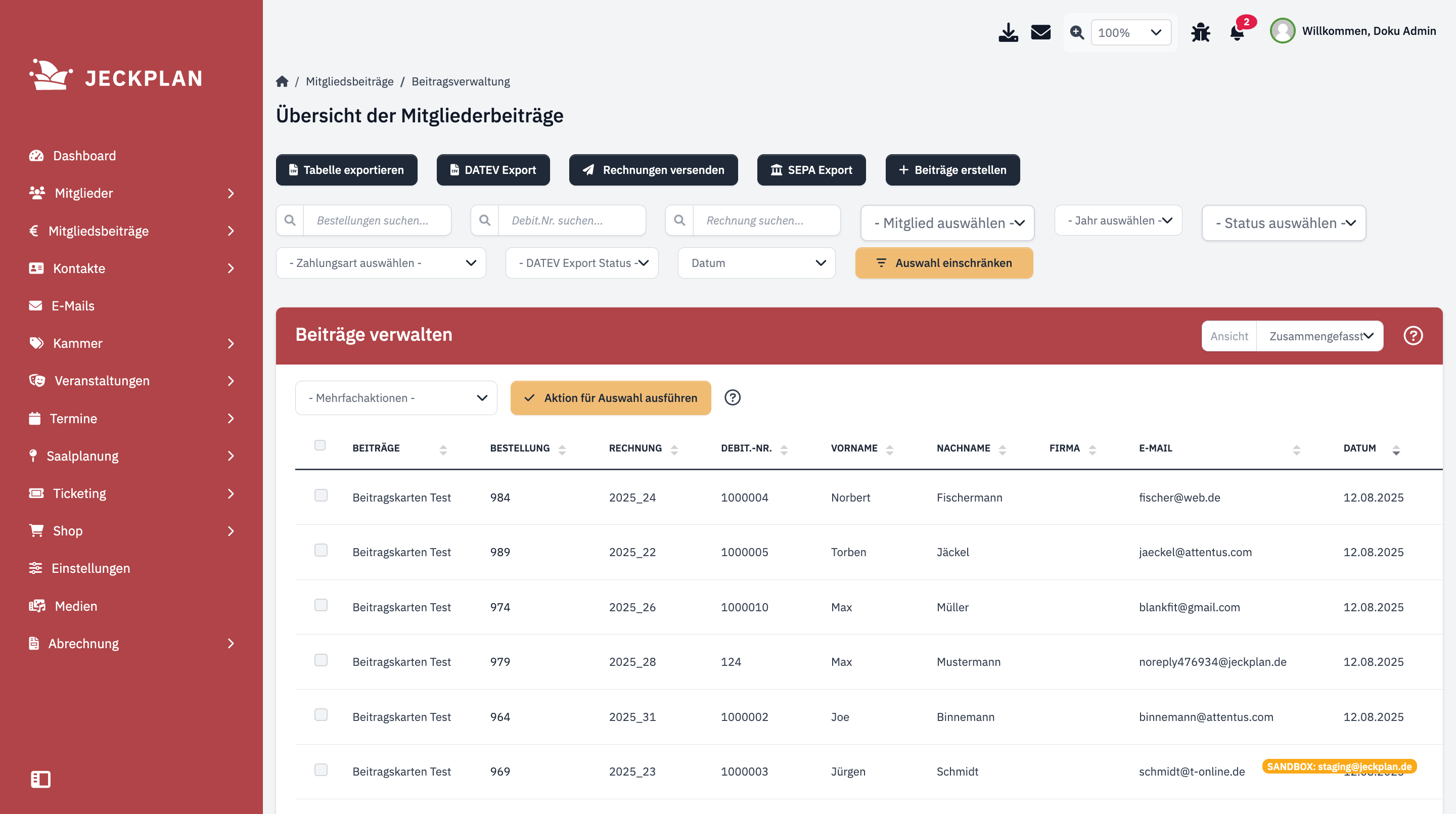
Die Beitragsverwaltung (Mitgliedsbeiträge → Beitragsverwaltung) ist die Arbeitsliste aller Beitragsforderungen: Wer schuldet was, was ist bezahlt, was wurde schon per SEPA oder DATEV exportiert?
Filtern
Oben grenzt du die Liste ein — nach Mitglied, Jahr, Bestellstatus, Zahlungsart (auch fein: Lastschrift exportiert / nicht exportiert / Export fehlgeschlagen), DATEV-Export-Status und Datum (Bestelldatum, Rechnungsdatum, Lastschrift-Exportdatum oder DATEV-Exportdatum). Auswahl einschränken wendet die Filter an.
Die Ansicht kennt zwei Modi: Zusammengefasst (eine Zeile pro Bestellung) und Aufgeschlüsselt (einzelne Beitragspositionen).
Die Spalten
Je Beitrag siehst du Bestell- und Rechnungsnummer, Debitoren-Nr., Name, Datum, Bestellstatus (In Wartestellung, In Bearbeitung, Abgeschlossen, Storniert), Bezahlstatus, SEPA-Export- und DATEV-Export-Status, Bezahlmethode, Gesamtsumme und wann die Rechnung versendet wurde.
Beiträge erstellen
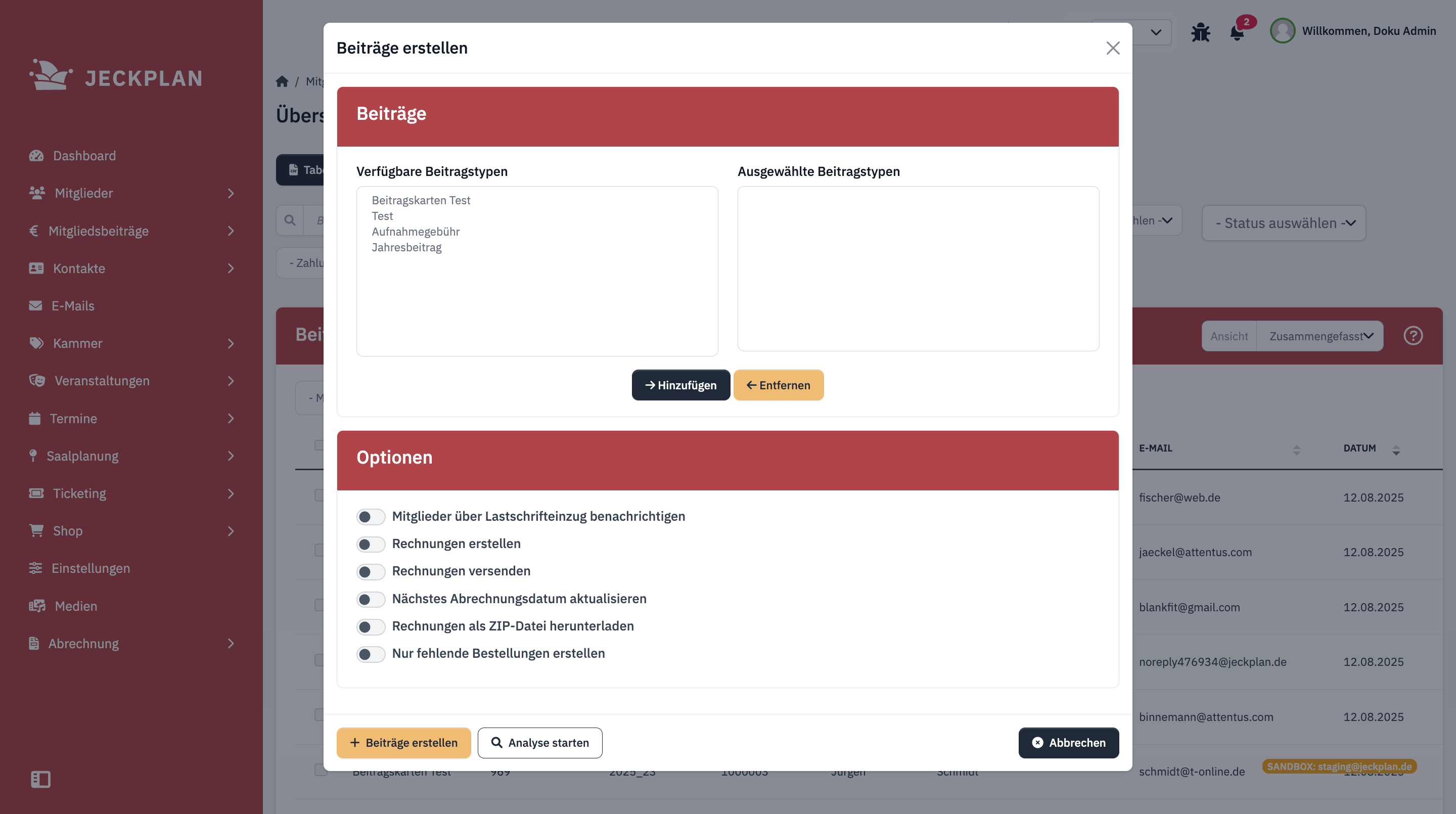
Der Knopf Beiträge erstellen startet den Beitragslauf — typischerweise einmal jährlich für manuelle Typen oder zum Nacharbeiten:
Beitragstyp vorher auf „Manuell" stellen
Typen mit Abrechnungsmodus „Automatisch" rechnet Jeckplan am Datum Nächste Abbuchung selbst ab. Willst du einen solchen Typ von Hand abrechnen, stelle ihn vorher in den Beitragstypen auf „Manuell".
- Wähle unter Verfügbare Beitragstypen die gewünschten Typen und schiebe sie mit Hinzufügen in die Auswahl.
- Setze die Optionen:
- Mitglieder über Lastschrifteinzug benachrichtigen — kündigt den Einzug per E-Mail an (SEPA-Pre-Notification)
- Rechnungen erstellen / Rechnungen versenden
- Nächstes Abrechnungsdatum aktualisieren
- Rechnungen als ZIP-Datei herunterladen
- Nur fehlende Bestellungen erstellen — überspringt Mitglieder, die für den Zeitraum schon einen Beitrag haben (schützt vor Doppelbuchungen!)
- Analyse starten zeigt dir vorab, was passieren würde — erst Beiträge erstellen führt es aus.
Immer erst analysieren
Die Analyse ist dein Sicherheitsnetz: Sie listet, wie viele Beiträge für wen erstellt würden, ohne etwas zu ändern. Erst wenn die Zahlen plausibel sind, den Lauf starten.
Mehrfachaktionen
Wähle Beiträge per Kästchen aus und führe unten Aktionen aus — wahlweise für die Auswahl oder für alle (gefilterten):
- Status → In Wartestellung / In Bearbeitung / Abgeschlossen / Storniert
- SEPA Export — die Ausgewählten in eine SEPA-Datei aufnehmen (siehe Abrechnung & SEPA-Lauf)
- SEPA Export zurücksetzen — die Export-Markierung entfernen, damit ein Beitrag erneut exportiert werden kann (z. B. nach einer Rücklastschrift)
Exporte & Rechnungen
Oben rechts sitzen vier Aktionen:
- Tabelle exportieren — die gefilterte Liste als CSV
- DATEV Export — Buchungsdaten für das Steuerbüro, siehe DATEV-Export
- Rechnungen versenden — verschickt die Beitragsrechnungen per E-Mail
- SEPA Export — erzeugt die Lastschrift-Datei, siehe Abrechnung & SEPA-Lauf